
 360Windows 10升级助手v10.0 官方正式版种类:系统其它大小:2.0M语言:中文 评分:1.7标签:立即下载
Windows 10任务视图是Windows 10系统新增的一个功能,用户可以很便捷的在多任务之间进行迅速切换、关闭应用等,而且还可以新建任务视图桌面,不过一些朋友还不了解Windows 10任务视图该如何打开,如何使用,那样Windows 10任务视图快捷键是什么,Windows 10任务视图如何使用,下面记者就给大伙带来详细的介绍。
Windows 10任务视图快捷键是什么
Windows 10任务视图快捷键:Windows + Tab 组合快捷键
具体操作办法是,同时按住键盘中Ctrl和Alt中间的Windows键和Tab键就能迅速打开任务视图,Windows 10用户可以试一试。
Windows 10任务视图如何打开
打开Windows 10任务视图主要有2种办法,一种是点击桌面底部任务栏中间地区的“任务视图”按钮打开,另外还可以借用Windows 10任务视图快捷键,迅速打开。
Windows 10任务视图如何使用
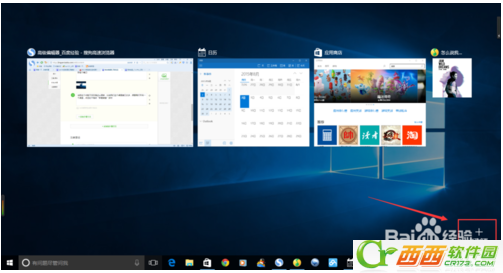
1、当大家打开多个任务时,可以查询到,譬如我开不少的窗口,点击图标,可以看到每一个窗口
2、当然这个功能不止是这么简单,譬如大家这个桌面窗口太多,想要再打开另一个桌面,点击右下角的“新建桌面”即可
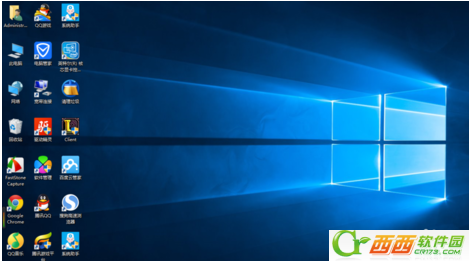
3、然后大家就能看到一个干净简洁的新桌面了
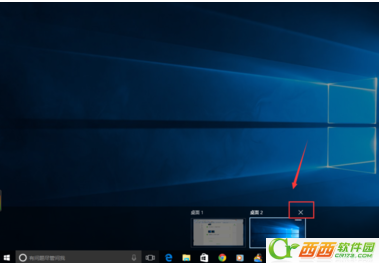
4、当然想要删除目前桌面的话,点击图标,删除即可
这就是记者给大伙带来的Windows 10任务视图的快捷键及其用了,期望对大伙有用,更多Windows 10有关内容可以持续关注西西软件园。
TAG标签:win10(6)
转载请说明来源于谷普下载站(https://www.muerya.com)
本文地址:https://www.muerya.com/news/15506.html
郑重声明:文章来源于网络作为参考,本站仅用于分享不存储任何下载资源,如果网站中图片和文字侵犯了您的版权,请联系我们处理!邮箱3450399331@qq.com











 赣公网安备 36010602000087号
相关文章