-
软件搜 索
- 软件
类型:软件下载
语言:简体中文
更新:2026-01-24 17:11
大小:156.89M
版本:v1.6.3
平台:Windows11,Windows10,Windows8,Windows7
标签:
天若ocr文字辨别软件是一功能强大、简单易用的OCR工具,堪称相同种类工具中的宝藏之选,内置了双当地OCR框架,不需要联网、不需要付费,就能达成完全不收费的离线辨别,彻底摆脱互联网与资费的束缚,大幅提高OCR辨别的效率。
天若ocr文字辨别软件的操作门槛极低,拥有文字分段、指定内容查找、文本拆分、批量替换等实用功能,一键轻松解决辨别文字的问题。更贴心的是,软件内置了详尽的帮忙说明,从基础用法、快捷键大全到容易见到问题解答,应有尽有,小白也能迅速上手。
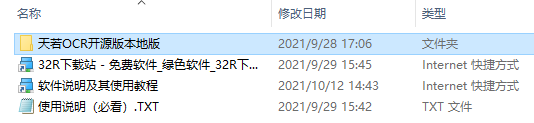
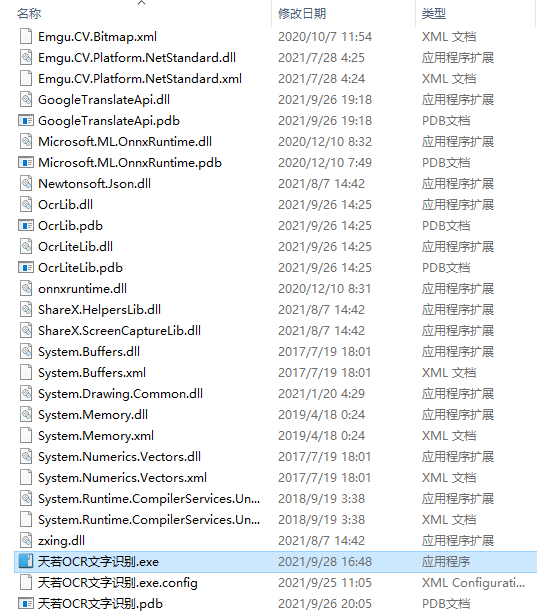
1、在本站下载解压,得到天若ocr文字辨别软件压缩包;
2、打开软件包,找到天若OCR文字辨别.exe双击即可运行,不需要繁琐的安装步骤;
3、运行后小伙伴会疑问,如何桌面图标上没,这个时候找到下方任务栏,单机右键即可显示窗口;
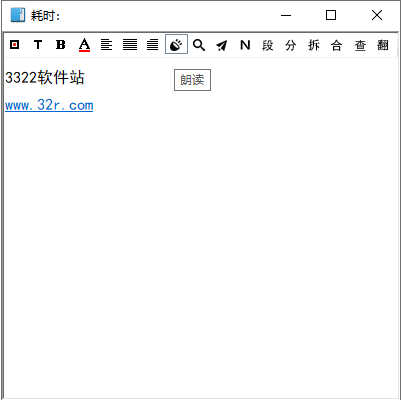
4、打开软件后,你可以自由进行各种操作,如段、分、拆、合、查、翻等等;
5、你也可以替换你需要的内容,以此来提升我们的工作效率;
6、在设置中,你可以参考我们的爱好随便更改软件的界面、音效与快捷键;
7、整款软件怎么使用十分简单,当你还有其他疑问时,可以在帮助界面中,知道详细的用法说明、快捷键与容易见到问题,从而更好的进行用。
1、文本辨别
点击主界面或者工具栏的“T”形按钮,或是按键盘的“F4”键,进入截图选取模式,来框选图片提取其中的文字即可;
2、辨别翻译
此功能可以帮助用户们自动翻译选取截图地区的其他语言。
点击主界面或工具栏的剪刀形按钮,即可进入截图模式,然后在选定好的截图地区下方,选择倒数第三个按钮“图片翻译”即可;
3、条码辨别
此功能可以帮助用户们辨别图片里的条形码。
条码辨别同样也需点击主界面或工具栏的剪刀形按钮,进入截图模式。然后选取条形码截取后,点击友方的条码按钮,进行辨别;
4、丰富的截图标注功能
此项功能可以帮助用户们在截图的时候就进行对图片的标注与一些处置;
恶意点击软件右上角的菜单栏,再点击“软件设置”进入到设置界面;
在常规选项卡中,用户们可以设置一些截图时的选项,譬如在某个过程中启用十字线,或是取消软件的开机启动等;
而十字线就是用于给你定位的两条线,叫你可以愈加快捷的找准地方,如下图所示:
在高级选项卡里,你将能播放音效、朗读的声音、朗读的音调与速度快慢等;
在热键选项卡里,用户们可以自行设定每个功能的快捷按键,保证愈加顺手的进行辨别工作。
假如启动软件后出现以下错误弹窗:
请用 DirectX Repair 修复工具修复有关 .dll 和运行库:
修复完成后即可正常用。
A:截图自动保存
B:辨别后百度
C:屏幕取色器
E:高级截图功能
Q:贴图
S:截图另存为
1:辨别后分割文本
2:辨别后合并文本
Space:复制图片到粘贴板
Tab:多选区辨别或截图
1、文字辨别
按下快捷键|按下鼠标左键|移动鼠标|画出矩形地区|松开鼠标
2、截图到粘贴板
按下快捷键|鼠标左键按下|画出矩形地区(鼠标按住)|按下空格键
3、截图自动保存
按下快捷键|鼠标左键按下|画出矩形地区(鼠标按住)|按下A键
4、截图另存为
按下快捷键|鼠标左键按下|画出矩形地区(鼠标按住)|按下S键
5、辨别后百度
按下快捷键|鼠标左键按下|画出矩形地区(鼠标按住)|按下B键
6、辨别后分割文本
按下快捷键|鼠标左键按下|画出矩形地区(鼠标按住)|按下数字键1键
7、辨别后合并文本
按下快捷键|鼠标左键按下|画出矩形地区(鼠标按住)|按下数字键2键
8、贴图功能
按下快捷键|鼠标左键按下|画出矩形地区(鼠标按住)|按下Q键
9、屏幕取色器
按下快捷键|按下C键|拾取颜色|松开鼠标
10、高级截图功能
按下快捷键|按下E键|进行截图编辑
11、多选区辨别
按下快捷键|按下Tab键|选择地区|鼠标双击选中地区
12、多选区截图
按下快捷键|按下Tab键|画地区|按下A键保存
1、辨别出现:||该地区未发现文本||
可能1:互联网连接不正常
可能2:接口暂时不可以用,请更换接口
可能3:请检查是不是进行了互联网代理
2、怎么样更换接口
在文本框中右键菜单中进行切换
3、怎么样截图后立即翻译
在文本框中找到“翻”右键点击变成红色即可
4、软件启动首次辨别速度非常慢
请到设置中切换不用代理
TAG标签:
转载请说明来源于谷普下载站(https://www.muerya.com)
本文地址:https://www.muerya.com/soft/15502.html
郑重声明:文章来源于网络作为参考,本站仅用于分享不存储任何下载资源,如果网站中图片和文字侵犯了您的版权,请联系我们处理!邮箱3450399331@qq.com
声明:谷普下载站为非盈利性网站 不接受任何赞助和广告
Copyright2007-2022 谷普下载站(https://www.muerya.com).All Rights Reserved
备案编号:赣ICP备20001389号 赣公网安备 36010602000087号