
 360Windows 10升级助手v10.0 官方正式版种类:系统其它大小:2.0M语言:中文 评分:1.7标签:立即下载
Windows 10正式版给用户提供了一键屏幕截图功能,Windows 10系统自带的屏幕截图可以很便捷大伙在用的时候进行截图,不过Windows 10屏幕截图后的图片保存在哪儿了呢,Windows 10屏幕截图保存在哪儿,Windows 10正式版截图保存地方如何修改,下面记者就给大伙带来详细的介绍。
Windows 10正式版屏幕截图的具体办法:
在Windows 10正式版系统中,最简单的获得屏幕截图的办法,就是直接按键盘组合键“Windows+PrtSc”键,当屏幕变黑一下时,表明屏幕截图操作完成。
屏幕截图保存地方在哪儿呢?
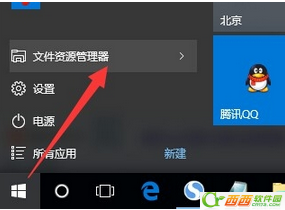
点击桌面左下角的“Windows”按钮,从其“开始”屏幕中点击“文件资源管理器”项进入。
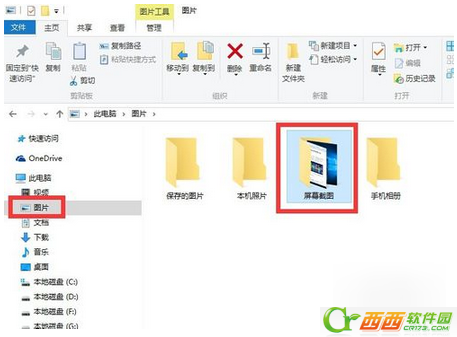
待打开“文件资源管理器”窗口后,展开“此电脑”|“图片”列表,就能在右边找到“屏幕截图”文件夹,此文件夹中保存着所有屏幕截图图片。
怎么样修改屏幕截图保存地方呢?
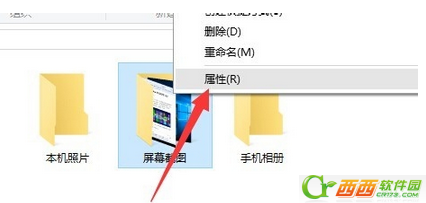
右击“屏幕截图”文件夹,从其右键菜单中选择“属性”项进入。
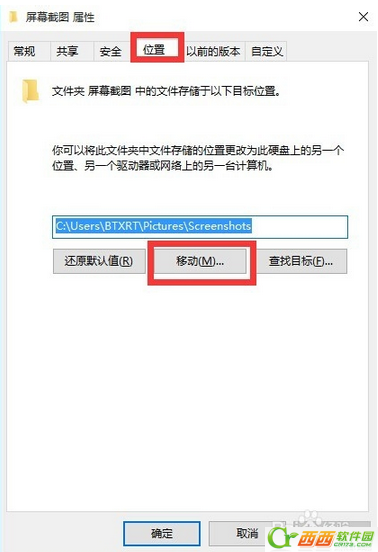
从打开的“屏幕截图 属性”窗口中,切换到“地方”选项卡,点击“移动”按钮
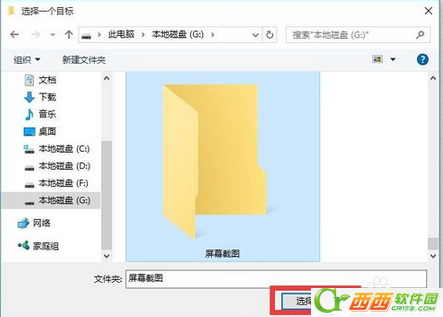
接着将打开“选择一个目的”窗口,在此可以选择“屏幕截图”图片保存的地方,同时还可以创建新文件夹,选中相应的文件夹做为目的,点击“保存”按钮。
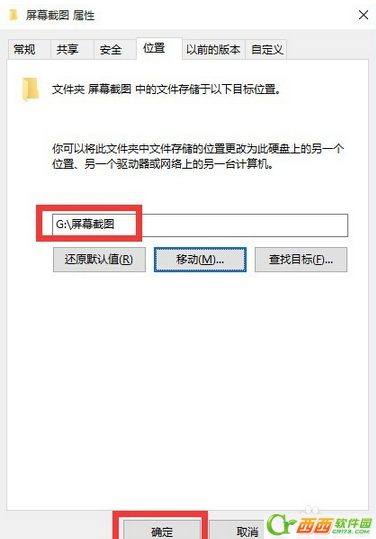
返回“属性”窗口后,就会发现“地方”编辑框发生了改变,直接点击“确定”按钮保存设置。
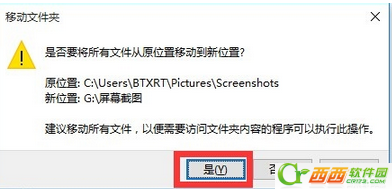
此时将打开“移动文件夹”提示窗口,直接点击“是”按钮,即可将源文件夹中的所有图片文件移动到新地方。
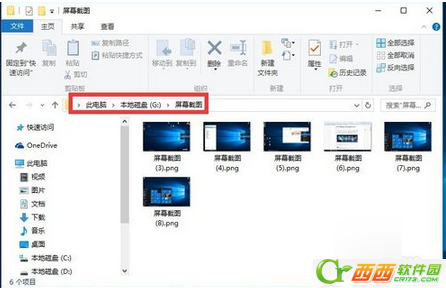
最后就能尝试用屏幕截图快捷键“Windows+PrtSc”对屏幕进行截图,进入新截图保存地方,就能发现对应的屏幕截图文件已保存完成啦。
除此之外,大家还可以用“PrtSc”键来达成迅速截屏操作,对应的图片将自动保存到系统剪贴板中,并可以借助“画图”工具来查询及编辑屏幕截图。
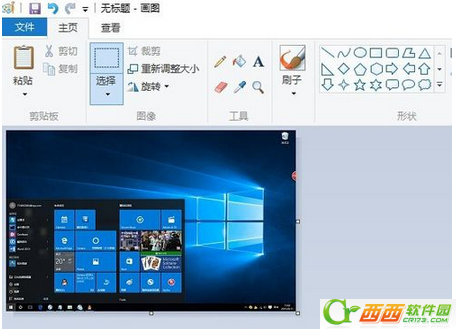
这就是记者给大伙带来的Windows 10屏幕截图保存地方及修改保存地方的办法了,期望对大伙有用,更多Windows 10有关内容可以持续关注西西软件园。
TAG标签:win10(4)
转载请说明来源于谷普下载站(https://www.muerya.com)
本文地址:https://www.muerya.com/news/15207.html
郑重声明:文章来源于网络作为参考,本站仅用于分享不存储任何下载资源,如果网站中图片和文字侵犯了您的版权,请联系我们处理!邮箱3450399331@qq.com












 赣公网安备 36010602000087号
相关文章