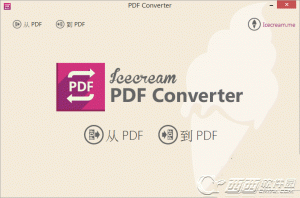
PDF转图片软件是一款功能强大且专业的PDF转换工具。PDF转图片软件操作简单,不需要其它任何计算机基础也能轻松上手,依据你一个人的需要选择要转换的格式根据提示信息操作即可。假如你需要如此一款PDF转换工具的话,赶快到绿色下载站下载体验吧。
相似软件
版本说明
软件地址
ABBYY FineReader
绿色纯净版
查询
pdfFactory Standard
绿色纯净版
查询
iMindMap
绿色纯净版
查询
MindManager
绿色纯净版
查询
CorelDRAW 2017矢量绘图软件
绿色纯净版
查询
PDF转图片软件功能特点
PDF转图片软件通过对PDF文件内容的分析,加之本身拥有的超线程转换技术支持和专业的转换接口技术,可以在较短的时间内完成批量的PDF转换的工作,一方面大幅度减少了对系统资源的占用,另外一方面则顺利地达成内容上的完美转换。软件支持任意图片格式的转换,如JPG、PNG、IMG、BMP、TIF等。
PDF转图片软件安装办法
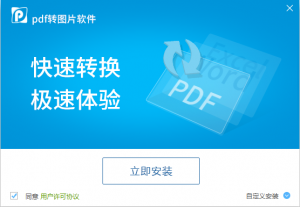
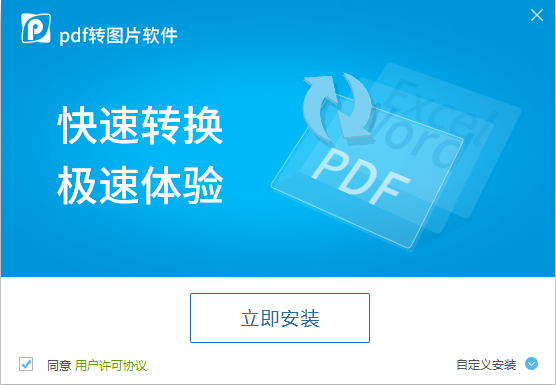
1.在绿色下载站下载pdf转图片软件安装包,双击运行它。之后就会打开如下图的安装界面,勾选赞同用户许可协议,点击立即安装即可。如此安装PDF转图片软件会以程序默认设置方法迅速安装在C盘下,不主张大伙选择这种方法安装,请看下一步;
2.选择自概念安装:单击安装界面右下角的自概念安装选项,之后就会看到如下图,这里大家单击浏览按钮为PDF转图片软件选择一个适合的安装地方,然后再点击立即安装;
3.安装进行中,请耐心等待
4.安装完成后点击立即体验就能打开PDF转图片软件用了。
pdf转图片软件用法
1.打开大家已经安装好的PDF转图片软件,可以看到左边有多个转换方法,大伙依据个人的需要选择一个即可。这里记者以文件转图片为例继续为大伙解说。
2.在左边点击选择文件转图片选项后,接着就能添加要转换的文件了。你可以选择直接拖入文件到界面的转换框中,当然你也可以恶意点击软件下方的添加文件按钮(添加一个文件)、添加文件夹(添加多个文件,可批量转换)。这个依据自己需要选择一种方法添加文件就能了,等待文件添加完成后点击下方的开始转换按钮;
3.然后为转换的文件设置一下存储地方,请记得自己保存的目录,便捷一会查询转换的文件。
4.最后,找到存储目录下的文件打开就能看到PDF转图片软件为大家转换的文件了。是否非常简单,你掌握了吗?
pdf转图片软件容易见到问题
pdf转图片软件注册账号丢失了怎么样找回?
用户如果是需要找回之前购买软件的账号及密码,仅需在登录页面选择忘记密码,就能找回。或联系在线客服帮忙找回。
pdf转图片软件可以批量处置文件吗?
pdf转图片软件可以处置文件时,可以直接按点击添加文件按钮,处置文件,用户可以选择添加文件和文件夹。
pdf转图片软件与相同种类软件对比
奇好PDF转换成图片工具也可以轻松帮用户将PDF转换为需要的图片格式。奇好PDF转换成图片工具软件小巧,简单实用,运行速度快,无需其它运行库就可独立完成转换。
PDF转图片软件相信大伙看了本页的介绍对它有了肯定的认知了吧,它功能强大,支持转换的种类很多,不仅能够PDF转图片,也可以PDF转TXT、PDF转WORD等等,用更便捷。有了PDF转图片工具就能轻松达成文件任何格式转换。
这两款软件各有特点,大伙依据我们的用习惯来选择一个吧,当然假如你对奇好PDF转换成图片工具有兴趣的话,可点击以下链接下载体验:
奇好PDF转换成图片工具:http://www.onlinedown.net/soft/440884.htm
pdf转图片软件更新日志
1、提高软件转换速度
2、解决大文件转换卡顿问题
3、提升软件转换成效
TAG标签:pdf转图片软件(1)
转载请说明来源于谷普下载站(https://www.muerya.com)
本文地址:https://www.muerya.com/soft/4703.html
郑重声明:文章来源于网络作为参考,本站仅用于分享不存储任何下载资源,如果网站中图片和文字侵犯了您的版权,请联系我们处理!邮箱3450399331@qq.com
声明:谷普下载站为非盈利性网站 不接受任何赞助和广告
Copyright2007-2022 谷普下载站(https://www.muerya.com).All Rights Reserved
备案编号:赣ICP备20001389号 赣公网安备 36010602000087号