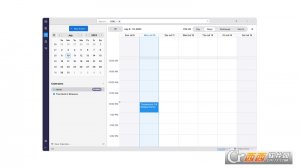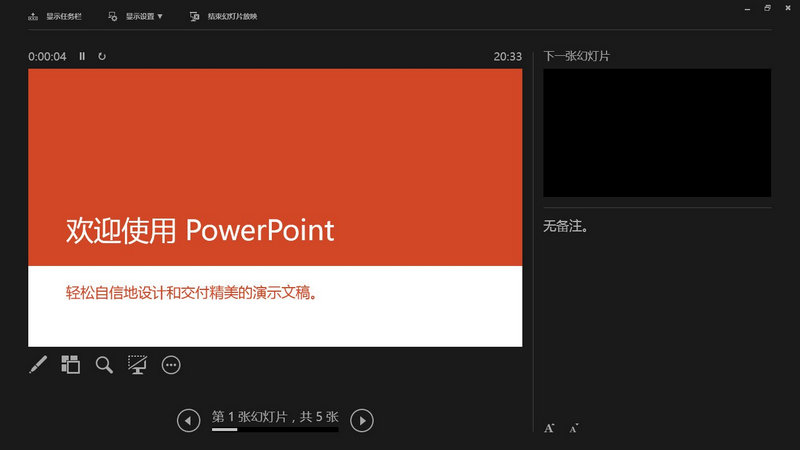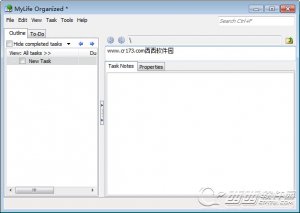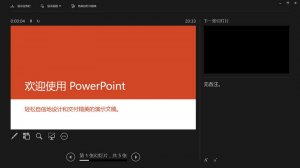
ppt演示文稿软件免费版是一款可以达成幻灯片放映,叫你在工作与学习中可以用这款软件制作出很好的ppt作品,从而进行放映解说,拥有全方位的功能,叫你可以轻松的进行各项幻灯片制作,快来绿色资源网下载吧!
是office办公软件中的主要组件之一,主要用于演示文稿的制作,在演讲,教学,商品演示等方面得到广泛的应用。ppt演示文稿软件使你可以迅速创建极具感染力的动态演示文稿,同时集成更为安全的工作流和办法以轻松共享这类信息。
背景用渐变。把深色放在幻灯片底部;浅色放在左上角。由于读者总是从左上方开始阅读,不要让背景过于强烈以与前景色的文字争风。
页面请设置为35mm幻灯片,并且四周维持0.5英寸的空白边缘,以防内容被幻灯片框所覆盖。
powerpoint备有很多模板,给大家设计幻灯片带来不少便捷。但,但有些模板并不适合,那些背景较浅的模板请不要用。
具体的打包过程如下:
①打开欲进行打包的演示文稿,然后实行“文件/打包”命令,系统将弹出“打包向导”对话框。
②单击“下一步”按钮进入“选择打包的文件”对话框,其中有两个选择项,大家可以通过“浏览”选择其它演示文稿,并且允许一次打包多个文件。
③选择文件后,单击“下一步”按钮,进入“选择目的”向导对话框,系统默认的是软盘驱动器,不过建议大伙选择硬盘进行存取,如此不但速度快,而且困难发生问题,在需要时还可以拷贝到软盘上。
④单击“下一步”按钮进入“链接”对话框,在此特别应该注意的是链接文件必须要打包。对于“嵌入TrueType字体”一项最好不要选,由于选中的话会大大增加打包文件的大小。可能有些朋友为了美观会用到一些特殊的字体,如此的话建议大伙最好使用图片的形式而不要直接应用字体。
⑤单击“下一步”按钮进入“播放器”对话框,假如你要在没安装Powerpoint的机器上播放演示文稿,选中“Windows95或NT的播放器”一项。
⑥单击“下一步”按钮即进入“完成”对话框,单击“完成”按钮开始打包过程,打包工作结束后,会给出打包成功的提示,单击“确定”即可完成打包工作。
要将打包的演示文稿在其他的计算机上播放,需要将生成的打包文件解包到目的计算机上。
TAG标签:办公软件(3)
转载请说明来源于谷普下载站(https://www.muerya.com)
本文地址:https://www.muerya.com/soft/4314.html
郑重声明:文章来源于网络作为参考,本站仅用于分享不存储任何下载资源,如果网站中图片和文字侵犯了您的版权,请联系我们处理!邮箱3450399331@qq.com
声明:谷普下载站为非盈利性网站 不接受任何赞助和广告
Copyright2007-2022 谷普下载站(https://www.muerya.com).All Rights Reserved
备案编号:赣ICP备20001389号 赣公网安备 36010602000087号