-
软件搜 索
- 软件
类型:下载工具
语言:英文
更新:2026-03-12 11:23
大小:11.72M
版本:v10.5.278.0
平台:Windows11,Windows10,Windows8,Windows7
标签:
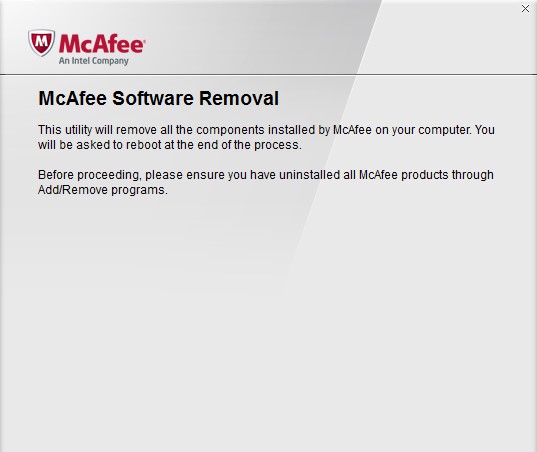
McAfee Removal Tool是一款由迈克菲官方出品的一个卸载工具,它可以帮助用户一键完全清除卸载你电脑上所有迈克菲软件企业的商品,并且绝对不会有任何的残留程序。但这款软件有一个坏处就是,用户假如用清理软件进行清除电脑上的所有由迈克菲软件企业的商品都可以被卸载,并且没任何的残留。是否很好的样子呢,假如用户没办法完全卸载该企业的软件,那就能通过它来进行操作,需要的软件可将来期第三安装。需要的小伙伴快来试一试吧。
每次用前,请一直下载 MCPR 的新副本。
如此可确保你有最新版本,并可以成功地辨别较新的 McAfee 商品。
MCPR 仅清理重新安装所需的组件。 它并不是设计用于清理所有组件。
完成此步骤需要重新启动。
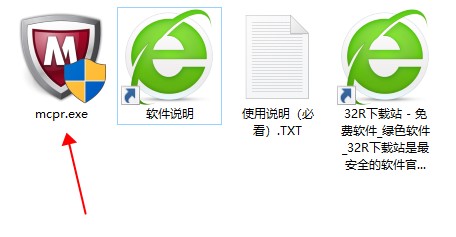
1、打开并解压在本站下载好的压缩工具,双击MCPR.exe程序
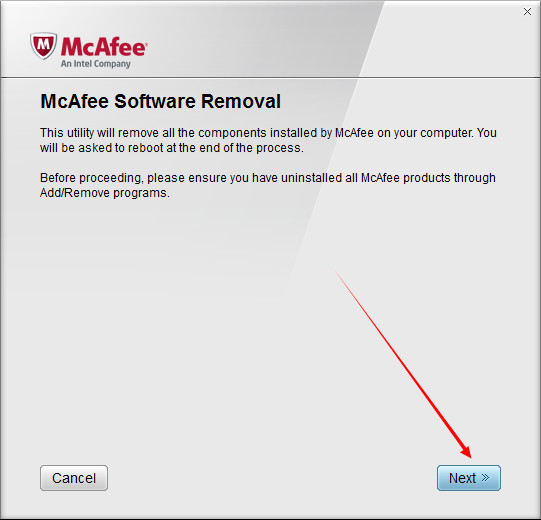
2、双击之后出现下图,点击Next(下一步)。
3、点选赞同安装的协议Agree(赞同),点击Next(下一步)
4、然后,会有输入验证码的界面,点击Next(下一步)
注:验证码分大小写!
5、卸载完毕,点击Restart按钮,重启电脑才去除任务栏的McAfee图标。
6、点击Yes就能立刻重启电脑。假如点击No,就不会立即重启,自己保存好电脑的设置之后,再启动电脑,确认卸载。
1、用系统正常卸载程序卸载
1、第一,在服务里将McAfee有关的所有服务“禁用”;
2、然后, Windows“控制面板”中的“添加/删除程序”卸载 McAfee Consumer 商品;
3、接着,到C:Program Files里看看有没残留的McAfee文件夹,删除;
4、接着,到系统盘打开隐藏文件,路径为C:Documents and Settings管理员名Application Data的文件夹下,删除有关McAfee字样的所有文件夹;
5、然后,打开注册表,分别进入:HKEY|CURRENT|USERSoftware,找到关于McAfee的键值,删除掉。HKEY|LOCAL|MACHINESOFTWARE,同样找到关于McAfee的所有键值,删除;
6、当大家通过系统正常卸载程序卸载或McAfee 自带卸载工具卸载后,注册表也清理后,其实还有一些隐藏的驱动没清理干净,在设施管理器中,发现多了一项非即插即用驱动程序,将关于MCAFEE的卸载。
技术支持建议不要用 EPR 工具作为卸载 McAfee 商品的主要办法,而且建议不要在首次遇见卸载问题时用它。
EPR 工具旨在作为标准卸载办法失败时的最后一种办法选项。
假如在所有标准卸载办法均证实不成功之后确定需要 EPR 工具,请一直确保你用最新的可用版本。
你不能用较旧版本的 EPR 工具来删除 McAfee 软件的较新版本。 假如你尝试如此做,或许会出现意料之外结果。 因此,EPR 工具版本设计为每隔 90 天即到期。
有关 EPR 工具版本可以删除的 McAfee 软件的最新版本的信息,请参阅该特定版本 EPR 工具的用户手册。 本手册还概述了受支持的 Windows 操作系统。
EUA 可以在安装其他软件之前,确定何时需要删除商品。
因此,假如卸载的目的是安装商品的另一个版本,McAfee 推荐使用 EUA。 有关详细情况,请参阅最新版本的 Endpoint Upgrade Assistant 商品手册。
TAG标签:
转载请说明来源于谷普下载站(https://www.muerya.com)
本文地址:https://www.muerya.com/soft/16448.html
郑重声明:文章来源于网络作为参考,本站仅用于分享不存储任何下载资源,如果网站中图片和文字侵犯了您的版权,请联系我们处理!邮箱3450399331@qq.com
声明:谷普下载站为非盈利性网站 不接受任何赞助和广告
Copyright2007-2022 谷普下载站(https://www.muerya.com).All Rights Reserved
备案编号:赣ICP备20001389号 赣公网安备 36010602000087号