-
软件搜 索
- 软件
类型:下载工具
语言:简体中文
更新:2026-03-02 11:23
大小:8.67M
版本:v5.0.0
平台:Windows11,Windows10,Windows8,Windows7
标签:
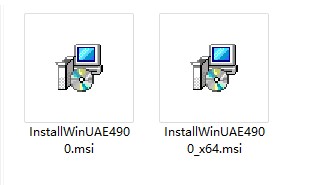
WinUAE模拟器是一款可以帮助用户在PC端体验到amiga游戏的软件。它有着十分强大的功能和优越的性能,可以很大的提高玩家的游戏体验度。同时拥有直观的操作界面和人性化的设置,用户可以参考我们的习惯来设定操作按键和界面按钮模式,并且可以参考我们的细微需要,进行对软件参数调整,假如不是有特殊需要的用户直接进入简单的设置既能够拥有一个简单实用、功能强大的Commodore Amiga模拟器软件了。本次记者给大伙带来的是这款WinUAE Commodore Amiga模拟器的最新版本,也是近期官适才更新的版本。在该版本中,软件的各项功能和优化已经十分很好了,毕竟作为一个老的游戏平台,这款软件对于其的优化已经做的十分到位,就连CPU模式大伙也可以进行选择和设置,就是想给大伙一个非常不错的游戏体验。而且本次记者提供了WinUAE模拟器的32位和34位安装包文件,大伙可以参考个人的需要来进行安装,打开既能够简单设置通过它来体验当年的游戏,回味到童年的乐趣。
2、近似的CPU模式速度调整(|90%至+500%)。取代旧的CPU /芯片组调整。
3、提升最快的CPU模式的时序。4、低延迟VSYNC稳定提升。
5、重写内部显示的缓冲系统,PAL / NTSC垂直居中,甚至更好的屏幕6、在编程模式的定位。
7、全萤幕(电视)/(最大)过滤模式编程模式和PAL / NTSC制式转换支持。8、自概念输入事件的连射支持。
9、切换到另一台显示器,假如不一样的分辨率和多个显示器现在的RTG的决议10、不支持目前的显示器。
11、支持CDFS的状况文件实行。12、声音同步提升。
13、调试的基本数学运算符的支持(+ / *)。14、改进的自动缩放(CD32的开机画面)。
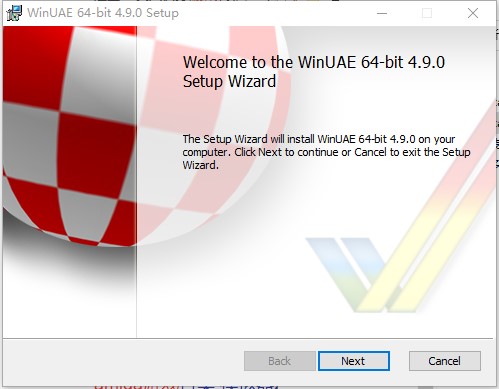
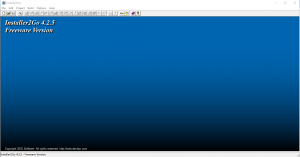
2、这里记者以64位操作系统为例,双击之后,出现如图所示的安装界面!
3、在这里可以指定安装路径,默认状况下安装路径在:C:\Program Files\WinUAE\。
4、点击“Install”开始安装!稍等一会儿,耐心等待安装完成,点击“Finish”结束安装向导!
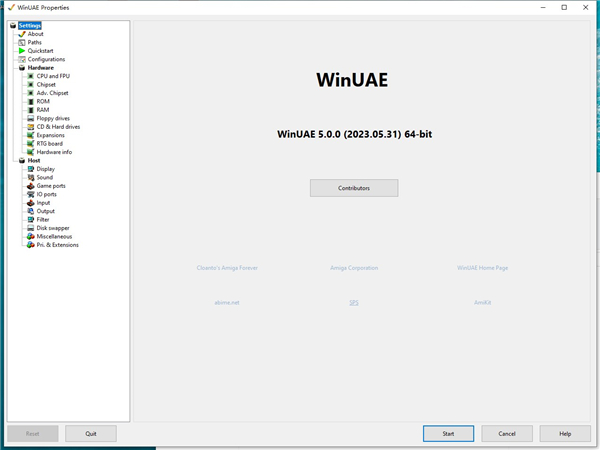
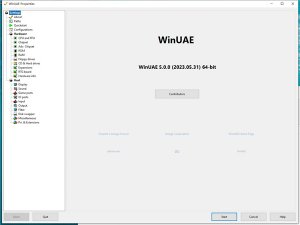
运行软件时的第一个屏幕是迅速启动部分,它为你提供了一种极其简单的办法来配置你的仿真Amiga。仅需选择你想要的阿米加车型强制启动只读存储器为了。为了你的便捷,一个时尚的阿米加车型对照表可在例子佩奇。
假如常常用一种配置,请将它另存为系统默认值,将用这种配置,而你不必如此做负荷每次都是。配置完成后,单击开始按钮开始仿真。假如没找到硬盘或可引导软盘,你或许会看到“插入磁盘”屏幕,按F12并单击“软盘”来更换磁盘,然后单击“确定”来重新启动。假如仿真崩溃或没办法启动,请按F12,转到其他屏幕并单击重置Amiga然后确定。
完成模拟后,你可以按Ctrl+F11,关闭窗口,或按F12并单击舍弃在窗户的左下方。【数据存储】
1、软盘程序和游戏一般以电脑没办法直接读取的格式发布在软盘上。因此,这类磁盘被复制到一个名为ADF (Amiga磁盘格式)的文件中。要加载自动数据交换磁盘,请用软盘驱动器菜单条目。
WinUAE提供4个模拟磁盘驱动器(DF0|DF3),因此可以随时插入更多软盘。请注意,一些游戏假设只有一个软盘驱动器(DF0),并且只能在那里查找。假如你需要更换磁盘,请按F12要加载软件图形用户界面并点击软盘,请选择驱逐在软盘驱动器旁边,装入下一张磁盘。或者,按END和F1、F2、F3或F4键来更换DF0|DF3中的磁盘。2、硬盘
当然,阿米加斯也可以用硬盘。你可以用电脑硬盘上的普通目录来存储Amiga文件,也可以用硬盘,这是一个将所有Amiga文件存储在一块的大文件。你也可以用真正的Amiga格式化磁盘。要访问电脑卷上的数据,请勾选启动时添加电脑驱动器。要设置目录,请点按“硬盘”,点按“添加目录”,然后给磁盘一个设施名(比如DH0),一个卷名(比如System)和目录地方(比如C:\AmigaForever\System)。
要设置硬盘,请单击硬盘,然后单击下的添加硬盘新的硬文件,以兆字节为单位输入硬文件的大小,从10MB到2GB都可以,点击创造,选择硬文件的地方和名字,然后单击救援。你可以通过小路…按钮。假如你有一个真正的Amiga硬盘,并且它直接连接到你的电脑,你可以通过从列表中选择它添加硬盘按钮。
3、光盘要设置通过软件访问的光盘驱动器,请单击扩展选项卡并启用uaescsi.device,当你加载Workbench时,你需要安装一个Amiga兼容的光盘文件系统,譬如CacheCDFS、AmiCDFS、IDEFix等等。的设施名字CD0DosDriver应该是UAEscsi.device,单元号一般是0或1(假如不确定,请启用创建日志文件在杂项页面上,启动WinUAE创建一个日志文件,它会对你说你的光盘单元号是多少),查询图标信息,并更改工具种类来更改这类值。
3、迅速的对CPU模式进行速度的调节
4、对VSYNC稳定方面进行迅速的提升5、对声音进行迅速的同步
6、支持进行数学运算的符的支持TAG标签:
转载请说明来源于谷普下载站(https://www.muerya.com)
本文地址:https://www.muerya.com/soft/16046.html
郑重声明:文章来源于网络作为参考,本站仅用于分享不存储任何下载资源,如果网站中图片和文字侵犯了您的版权,请联系我们处理!邮箱3450399331@qq.com
声明:谷普下载站为非盈利性网站 不接受任何赞助和广告
Copyright2007-2022 谷普下载站(https://www.muerya.com).All Rights Reserved
备案编号:赣ICP备20001389号 赣公网安备 36010602000087号