-
软件搜 索
- 软件

类型:下载工具
语言:简体中文
更新:2025-08-05 11:23
大小:1.11G
版本:v2024.3
平台:Windows11,Windows10,Windows8,Windows7
标签:
IntelliJ IDEA 2024中文版是一款功能强大、智能、且专为Java编程范围者所量身定制的专业的JAVA IDE编程工具程序应用,也是java语言开发的集成环境,在业界被公觉得最好的java开发工具之一。并且IntelliJ idea软件整体界面简洁友好、功能界面一清二楚,不只集JavaDoc预览支持、智能代码、对重构的优越支持、灵活的排版、XML的完美支持与代码检查等多功能于一体,可为大伙提供最出色的Java集成开发环境,让无论你是资历深厚的程序编程职员,还是刚学习上手的程序代码编程小白都可以迅速上手以外。
IDEA 2024还提供着各种帮助,包含深度编码辅助、迅速导航、智能错误剖析和重构,拥有智能不全你的代码功能,让你可以愈加轻松针对代码进行完整的剖析。用支持面也极度广泛,能支持各种应用程序上用 Java 和其他 JVM 语言,如 Kotlin、Scala 和 Groovy等,以帮助你更好的开发全栈 Web 应用程序。
1、对 Java 21 功能的完全支持
IntelliJ IDEA 2024提供了对最新 Java 21 功能的完全支持。这类更新包含虚拟线程、记录模式、switch 表达式的模式匹配和序列化集合等要紧新特质,与对字符串模板、用途域值等新引入的语言功能的预览。
2、调试器中的 Run to Cursor(运行到光标)嵌入选项
IntelliJ IDEA 2024引入了一个新的 Run to Cursor(运行到光标)嵌入选项,该选项允许你在调试时实行到特定代码行。程序挂起后,你可以将鼠标悬停在要实行到的代码行上,然后点击 Run to Cursor(运行到光标)弹出窗口。你还可以在将文本光标置于所需行上后调用键盘快捷键 来用此功能。
3、带有编辑操作的浮动工具栏
IntelliJ IDEA 2024引入了一个浮动工具栏,该工具栏会在所选代码段旁边显示,提供对 Extract(提取)、Surround(包围)、Reformat(重新格式化)和 Comment(注解)等编辑操作与上下文操作的轻松访问。你可以用竖三点餐单自概念浮动工具栏。要将它隐藏,你可以用相同的菜单或转到 Settings/Preferences | Advanced Settings | Editor(设置/偏好设置 | 高级设置 | 编辑器),选中 Hide floating toolbar for code editing(隐藏代码编辑的浮动工具栏)选项。
4、默认颜色编码编辑器标签页
为了增强你在编辑器中同时处置多种文件种类的导航体验,大家为编辑器标签页引入了默认颜色编码,反映它们在 Project(项目)工具窗口中的外观。你可以在 Settings/Preferences | Appearance Behavior | File Colors(设置/偏好设置 | 外观与行为 | 文件颜色)中管理此设置。
5、适用于 macOS 的新品图标
对于 IntelliJ IDEA 2024版本,大家重新设计了适用于 macOS 的 IntelliJ IDEA 图标,使其与操作系统的规范样式指南维持一致。
6、Speed Search(迅速搜索)快捷键
Speed Search(迅速搜索)功能允许你在工具窗口和对话框中迅速导航,目前可以通过快捷键用。 将焦点置于树或列表上后,即可从工具窗口的 Options(选项)菜单轻松调用搜索。 你也可以用快捷键 Ctrl+F,或者直接输入查看。 你可以在 Settings / Preferences | Keymap(设置/偏好设置 | 按键映射)中为 Speed Search(迅速搜索)功能指定自概念快捷键。
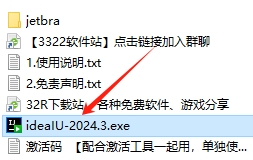
1、双击运行【ideaIU-2024.3.exe】安装程序。
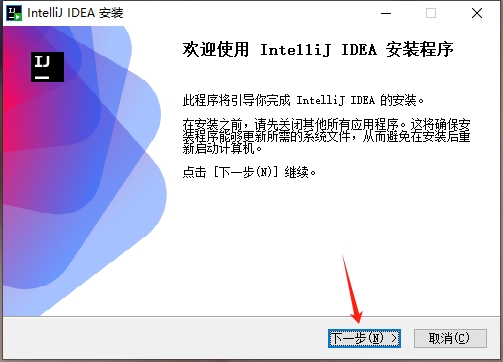
2、点击【下一步】。
3、更改IntelliJ IDEA 2024安装地方,点击【下一步】。
4、依据个人的需要勾选组件,点击【下一步】。
5、点击【安装】。
6、正在安装中,请稍等。
7、安装成功,点击【完成】。
8、点击【jetbra文件夹】。
9、点击【scripts文件夹】。
10、双击实行【uninstall-all-users.vbs】程序。
此步骤是为了预防之前有过激活信息,确保目前环境变量下没激活工具的变量信息,可先实行卸载脚本在再进行后面的激活操作,防止激活失败。
11、点击【确定】。
12、点击【确定】。
13、双击实行【install-current-user.vbs】程序。
14、点击【确定】。
15、点击【确定】(此时需要等待10秒左右才会出现done弹框)。
16、复制激活码文本内的内容。
17、运行IntelliJ IDEA 2024软件,然后点击【激活码】、输入【激活码】、点击【激活】。
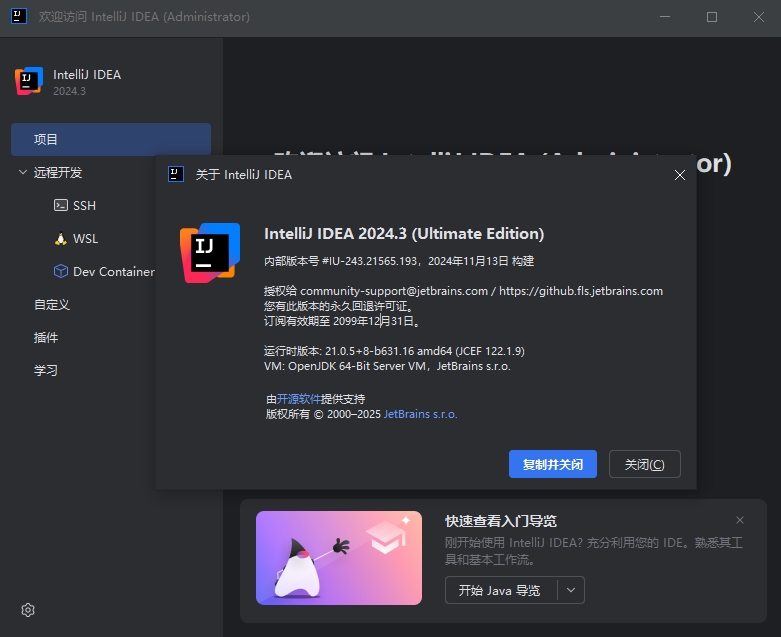
18、激活成功,有效期截止2099-12-31,此时用户便可以免费用IntelliJ IDEA 2024编程软件。
1、通过快捷键:Ctrl + Alt + S ,打开设置。或者点击左下角 齿轮图标 — Settings。
2、如下所示,依次点击①-④步骤。
3、最后重启IntelliJ IDEA 2024,中文语言便设置完成。
Ctrl+Z:撤销
Ctrl+Shift+Z:重做
Ctrl+X:剪贴
Ctrl+C:复制
Ctrl+V:粘贴
Ctrl+Y:删除目前行
Ctrl+D:复制目前行
Ctrl+Shift+J:将选中的行合并成一行
Ctrl+N:查找类文件
Ctrl+Shift+N:查找文件
Ctrl+G:定位到文件某一行
Alt+向左箭头:返回上次光标地方
Alt+向右箭头:返回至后一次光标地方
Ctrl+Shift+Backspace:返回上次编辑地方
Ctrl+Shift+反斜杠:返回后一次编辑地方
Ctrl+B:定位至变量概念的地方
Ctrl+Alt+B:定位至选中类或者办法的具体达成
Ctrl+Shift+B:直接定位至光标所在变量的种类概念
Ctrl+U:直接定位至目前办法override或者implements的办法概念处
Ctrl+F12:显示目前文件的文件结构
Ctrl+Alt+F12:显示目前文件的路径,并可以便捷的将有关父路径打开
Ctrl+H:显示目前类的继承层次
Ctrl+Shift+H:显示目前办法的继承层次
Ctrl+Alt+H:显示目前办法的调用层次
TAG标签:
转载请说明来源于谷普下载站(https://www.muerya.com)
本文地址:https://www.muerya.com/soft/9383.html
郑重声明:文章来源于网络作为参考,本站仅用于分享不存储任何下载资源,如果网站中图片和文字侵犯了您的版权,请联系我们处理!邮箱3450399331@qq.com
声明:谷普下载站为非盈利性网站 不接受任何赞助和广告
Copyright2007-2022 谷普下载站(https://www.muerya.com).All Rights Reserved
备案编号:赣ICP备20001389号 赣公网安备 36010602000087号