-
软件搜 索
- 软件
类型:下载工具
语言:简体中文
更新:2025-07-21 11:29
大小:30.34M
版本:v93.0.0
平台:Windows11,Windows10,Windows8,Windows7
标签:mkvtoolnix下载
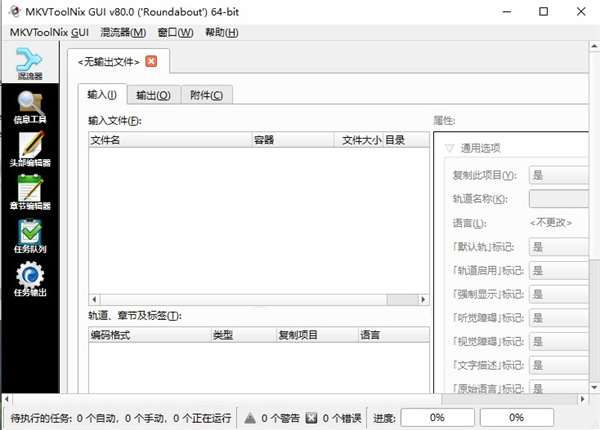
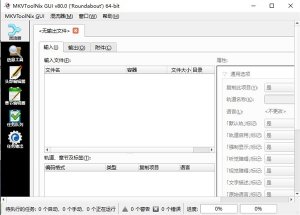
MKVToolNix是一款MKV处置工具,这款工具功能性十足,可以将多种视频、音频、字幕等格式封装成mkv格式。软件中包括了一个图形界面程序mmg.exe,如此使得制作mkv更简单和直观。此外,还包括MKVextractGUI.exe程序,可以提取 MKV 文件里面的音视频和字幕文件。可查询、追加和分割曲目、章节和标签,并可编辑范围广泛的数据,可创建章节并概念属性,如开始和结束时间、标志、段和段版本 UID、与章节名字、语言和国家。此外,mkvtoolnix中文版免安装版还可配置标签文件的全局设置、创建 WebM 兼容文件、分割模式、文件链接等,能满足大部分用户学习、创建、编辑和生成 MKV 文件的需要。有兴趣的用户可以下载感受一下尝试一下吧!
1、运行mmg.exe后,会弹出软件的图形界面,第一选择“Input”选择卡,点击上部“Input files”处的“add”按钮,将要合并的视频、音频、字幕文件一一添加到文件列表中,Mkvtoolnix功能的强大主要体目前能导入的格式上,除去MPEG视频外,几乎所有些主流音、视频格式它都能容纳,包含OGM和MKV格式本身!
2、轨道设置
假如视频中已经包含有音频,它还可以选择是保留还是不保留该音频!假如要去掉原有些音频,先在文件列表中选中该视频文件,然后在下面的Tracks列表中将音轨前的勾去掉即可。如此的功能要比OGM便捷得多! 所有些轨道都可以加上语言种类、标题、作者等标示,先选定某个轨道,然后在下面“Track Options”处的“Language”下拉列表中进行选择。在字幕或声音不同步的状况下,还可设置声轨和字幕播放的延时时间,可将延时数值填入Delay后的文字框(单位为毫秒)。
3、文件分割
假如想将合并好的MKV文件刻入光盘,而最后合并好的文件可能超越光盘的容量的话,你可以对文件进行分割。选择“Global(全局)”选项卡,在其中的“Split(分割)”栏中勾选“Enable splitting(进行分割)”,分割有两种方法:“by size(按文件尺寸)”、“by time(按时间)”,这里当然应该按尺寸,具体的尺寸可从后面的下拉列表中选择。
4、输出
界面中的其它选项卡都是不重要的,可以不管。最后,在下面的“Output filename(输出文件名)”处设置输出文件的路径及名字后,点击“Start Muxing(开始合并)”按钮输出MKV文件。另外,Mkvtoolnix也可用于离别MKV文件,只须将MKV文件导入,再将每一个码流单独命名输出就形了。
1、MKV封装风头日盛,特别是那些多声轨、多字幕的好看的MKV大片更是倍受喜爱,丝丝入扣的影像和逼真震惊的音响叫人流连忘返,这也是好看的MKV最大的卖点。但不少读者在播放好看的MKV及格式转换等方面遇见了不少问题,比如播放迟滞、音画不同步及字幕不匹配等。MKV的葫芦里到底卖的什么药呢?
播放时资源紧张致使解码迟滞,应尽可能防止在播放好看的影片时实行大型程序或其他占用内存较大的程序。MKV文件本身有问题,比如MKV封装错误等,这样的情况比较特殊,要借助MKV合成工具MKVtoolnix的MKVmerge(mmg)重新封装MKV文件方可解决。
2、不少好看的MKV下载网站采取分段处置的方法,这使得大家看电影时不可以够“一气呵成”,那样有哪些方法可以将分段的部分拼接起来,又不影响观看水平呢?新手学院今天就为各位视频菜菜带来借助MKVtoolnix这款小工具将多个MKV格式的影片合并在一块的办法。
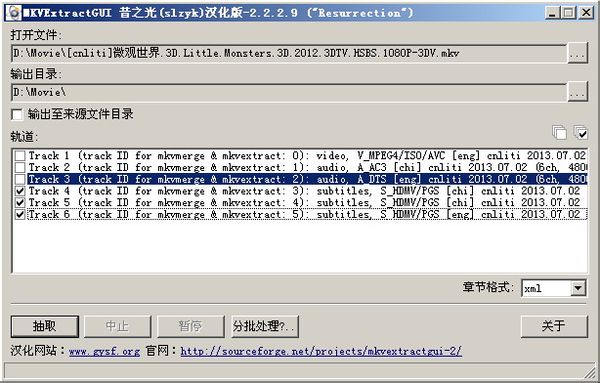
用 mkvextractgui 打开mkv文件,假如封装了字幕,会看到字幕轨:
假如只有视频轨、音频轨,没字幕轨,说明没封装软字幕,假如播放时候字幕,那样字幕是嵌入到视频当中的硬字幕,没办法提取。
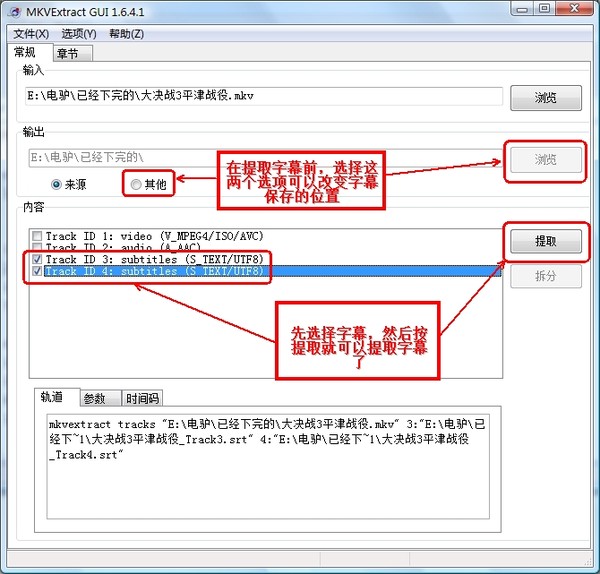
1、先用MKVtoolnix提取字幕,办法见下图:
2、提取好字幕后,用MKVtoolnix更改字幕,办法见下图:
3、近来,有人提出,问这个软件能否把VOB离别出来的音频文件,再离别为AC3、DTS和PCM音频流的文件(此音频文件内包括AC3、DTS和PCM三个轨道),我的回答是:可以的,而且几乎可以是任何格式的视频和音频。其实你用这个软件离别出来的东西就是你想要的东西,具体办法如下:
1).先用mkvtoolnix-2.9.9或3.2.0 或3.3.0或3.4.0或4.0.0或4.1.1将文件做成MKV文件。
2).再用MKVtoolnix-1.6.4.1提取你想要的文件即可。
注意:第一要离别的文件要有一个以上的轨道才能。
mkvmerge:将多媒体文件封装、合并、混流为 MKV 文件;
mkvinfo:输出 MKV 文件组件和编码信息;
mkvextract:从 MKV 文件中提取视频、音频和字幕轨道;
mkvpropedit:直接修改现有 MKV 文件的属性而不需要重混流;
mmg:mkvmerge GUI,并包括了章节编辑器和头部编辑器。
v92.0版本
新功能和增强功能
mkvmerge:FLAC阅读器:嵌入到FLAC文件中的图片已经作为附件处置,但它们也留在编解码器初始化数据中。目前,它们已从编解码器初始化数据中删除。
mkvmerge:FLAC读取器:目前将从编解码器初始化数据中删除填充元数据块。
mkvmerge:FLAC阅读器:嵌入式Vorbis评论目前将转换为Matroska评论或曲目/全局标题字段(比如,TITLE将成为片段标题和曲目名字,LANGUAGE将成为曲目的语言)。用一般的选项可以预防复制转换为实质Matroska标签的Vorbis注解,比如-没跟踪标签。注解也将从编解码器初始化数据中删除。
mkvmerge,MKVToolNix GUI的章节编辑器:当读取简单(OGM风格)的章节文件并且没为该文件提供字符集时,mkvmerge将第一尝试UTF-8,然后再回到系统的默认编码。
MKVToolNix GUI:多路复用器:v91中添加的特殊拖放地区目前默认显示在新安装中。
MKVToolNix GUI:在新安装中,主窗口的大小目前将为屏幕分辨率的75%,初始大小为某个最小值。这提升了用150%等屏幕缩放因子的高DPI屏幕的初始可读性。
错误修正
mkvmerge:Ogg阅读器:在辨别过程中,轨道标签目前可以正确报告。
MKVToolNix GUI:多路复用器:在“附加选项”中,无论是跟踪特定选项还是“输出”选项卡上的全局选项,都没办法指定空(零长度)参数。用两个连续单引号或双引号的预期语法,可以跳过空参数。此问题已得到修复,目前可以在全局“附加选项”中指定比如-title“”,以强制永远不写标题。
构建系统更改
Windows构建:packaging/Windows/populate_installer_dir.sh目前期望用户传递Saxon HE的JAR文件名,该文件名将与-s或-Saxon-JAR参数一块传递,而不是传递Saxon HE的基目录。这允许用Saxon HE的较新版本。
TAG标签:mkvtoolnix下载(1)
转载请说明来源于谷普下载站(https://www.muerya.com)
本文地址:https://www.muerya.com/soft/8871.html
郑重声明:文章来源于网络作为参考,本站仅用于分享不存储任何下载资源,如果网站中图片和文字侵犯了您的版权,请联系我们处理!邮箱3450399331@qq.com
声明:谷普下载站为非盈利性网站 不接受任何赞助和广告
Copyright2007-2022 谷普下载站(https://www.muerya.com).All Rights Reserved
备案编号:赣ICP备20001389号 赣公网安备 36010602000087号