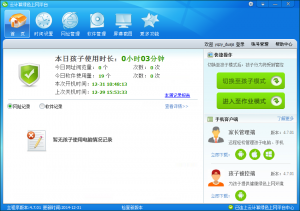
儿童上网管家是一款保护儿童上网健康的软件,目前互联网环境脏乱差已经是公认的事实,不少父母都很担忧自己孩子在上网的时候会被网上的垃圾信息带坏。这款儿童上网管家可以帮助父母设置上网密码,在孩子用电脑时可以管控孩子的上网行为,假如有哪些不好的操作可与时的组织。
1、3种模式:父母模式、孩子模式、作业模式。
a)父母模式:不受限制用电脑。
b)孩子模式:受限制用电脑(怎么样限制见下文)。
c)作业模式:只能打开一块作业网(www.17zuoye.com),没办法打开其他软件、没办法访问其他网址。
d)通过输入密码进行模式切换。
2、控制孩子电脑用时间。
3、控制孩子打开软件,控制访问网址。
1、下载“儿童上网管家”。用父母账号登录一块作业网。下载安装软件。
2、双击installer.exe进行软件安装。点击“运行”。
勾选“我同意“许可协议”中的条约”,并点击“下一步”继续安装。
软件安装时间大概2~5分钟,安装过程中需要电脑可以上网。
等待安装进度到达100%后,安装成功。每台电脑安装后的用户名都不同,默认密码都是:
123456。用户名用来找回密码时用,密码用来切换模式。
建议父母安装成功之后,修改密码。安装之后的默认密码是:
123456。输入新密码并进行确认。修改成功之后,切换模式时用新密码。修改密码时,需要电脑可以上网。
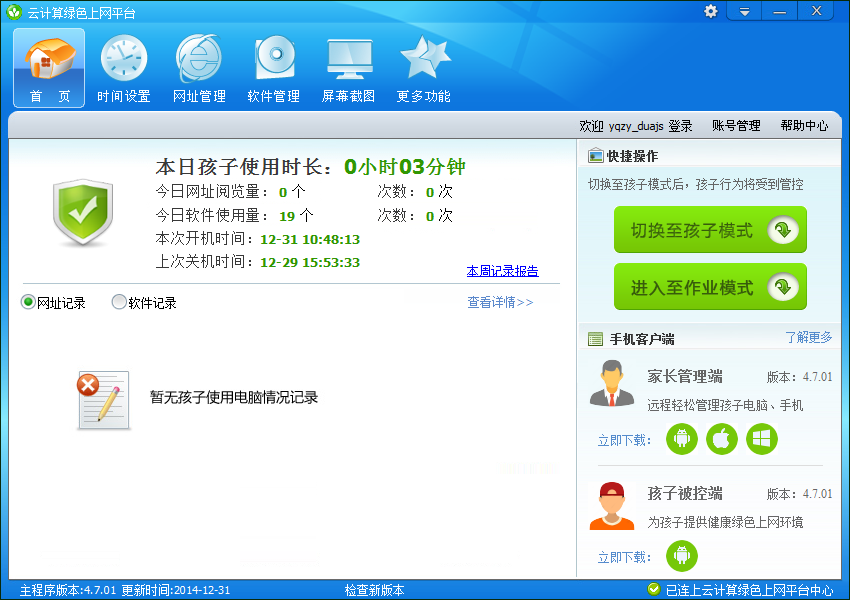
3、安装成功之后,双击桌面图标,或右击电脑屏幕右下角绿色图标,点击“进入当地管理中心”,输入密码。如下图:
4、设置电脑用时间,进入“当地管理中心”后,点击“时间设置”,点击界面右边的“时间设置”开关,在界面左边地区设置“天天可用总时长”,并可以分时间段用电脑。该设置在“孩子模式”中生效。
5、设置上网的网址限制,进入“当地管理中心”后,点击“网址管理”。可以通过“分类限制”、“关键词过滤”、“黑名单”、“白名单”设置上网限制。该设置在“孩子模式”中生效。
父母可以用该模块可以按种类来限制孩子访问网站的权限。大家的系统默认将病毒、色情、赌博和非法类的网址进行屏蔽。
父母可以添加添加关键词,当孩子访问到含有该关键词的网页将会被屏蔽掉,不允许孩子访问。
父母可以用该模块添加不允许孩子访问的网址,当孩子访问到这类网站时,会被阻止。
父母可以用该模块添加允许孩子访问的网址,孩子访问这类网址是不会被之前的黑名单和分类限制规则限制。
6、设置用当地软件限制,进入“当地管理中心”后,点击“软件管理”。通过“分类限制”和“黑名单”进行控制。该设置在“孩子模式”中生效。
父母可以用该模块按种类来限制孩子用软件的权限。
父母可以用该模块添加不允许孩子用的软件,当孩子用这类软件的时候,会被阻止。
7、父母可以在这个模块中查询近 7 天孩子电脑上的截图记录,如此可以从其次知道孩子用电脑的状况。当你感觉无需开启屏幕截图管理模块时,可以关闭此功能。开启之后,每15分钟系统自动截取目前屏幕截屏。该设置在“孩子模式”中生效。
8、切换模式,鼠标单击悬浮框。
孩子模式:可切换至“父母模式”需要输入密码。
父母模式:可进入管理中心,切换至作业模式,切换至孩子模式。无需输入密码。
或者右击状况栏小图标。
9、作业模式:父母切换至“作业模式”之后,屏幕出现“一块作业网”首页,输入用户名、密码登陆一块作业网。该模式下,电脑只能用“一块作业网”,没办法访问其他网站,没办法用当地软件(如QQ,游戏等)。
点击屏幕右上角的X退出作业模式。需要输入密码。
10、若忘记密码,可拨打4006-099-588联系客服,找回密码。
11、卸载“儿童上网管家”。卸载时需要输入密码。
Win XP 系统
Win7 系统
点击“卸载云计算绿色上网平台”,点击“卸载”。之后输入密码。
转载请说明来源于谷普下载站(https://www.muerya.com)
本文地址:https://www.muerya.com/soft/8080.html
郑重声明:文章来源于网络作为参考,本站仅用于分享不存储任何下载资源,如果网站中图片和文字侵犯了您的版权,请联系我们处理!邮箱3450399331@qq.com
声明:谷普下载站为非盈利性网站 不接受任何赞助和广告
Copyright2007-2022 谷普下载站(https://www.muerya.com).All Rights Reserved
备案编号:赣ICP备20001389号 赣公网安备 36010602000087号