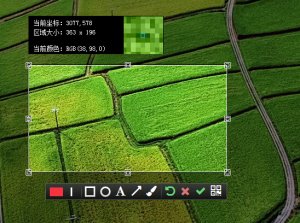
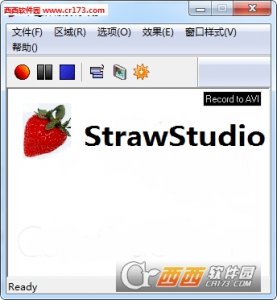
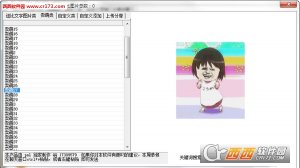
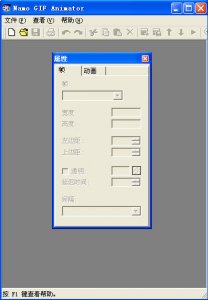
微截图是一款简单高效的电脑版支持保存为png、jpeg、bmp、gif格式的图片支持智能窗口辨别支持丰富的可编辑、可复制、可删除的标记、文字屏幕截图工具,软件还支持自动保存到Word、Html文件中支持定时截图,支持对选中地区的记忆功能支持上、下、左、右键(可与Alt,Shift组合)的微调整,支持扫一扫截图到手机的功能。
扫一扫,手机传图
手机推荐屏幕截图,仅需点击微信二维码,通过手机上的微信等的扫一扫,截图立刻到手机来。是否很便捷呢。。。
注:需要允许 微截图 访问访问互联网。
置顶显示,永远伴随你
双击选中地区,选中地区即可置顶显示。在写文章、写代码等需要参考其它信息时用,可以防止不停地在编辑器和参考文章中切换窗口。
自动保存,doc或html随你
支持自动保存到Word文档(*.doc)、网页文件中,从此将来,就不需要一直循环截图、复制、退出、粘贴、截图、复制……了。切底摆脱复读机模式。。。
自动辨别窗口
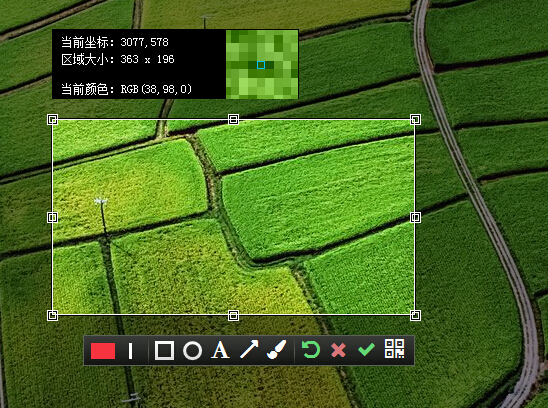
除去可以手工划选截屏地区,还可以自动辨别桌面上的每个窗口。在截图过程中,当鼠标移动到窗口地区时,被辨别的窗口会高亮显示。这个时候,你仅需单击鼠标,即可完整选定被辨别的窗口地区。
可重复编辑的丰富标记
提供丰富的标记功能,包含矩形、圆形、箭头、文字与涂鸦。这类标记都可以使用不一样的粗细和颜色。不只这样,在你做好标记后若感觉不认可,还可以第三对该标记进行更改,调整他们的地方、大小和颜色,直至你觉得认可为止。也可复制一个完全相同的出来。
定时截图、完美达成
某些需要截图的信息可能需要鼠标
初次启动应该注意什么?
如何安装 微截图?
如何发送截图到手机上?
如何才能移动已添加的图形标记?
如何才能对已添加的图形标记进行大小颜色等的修改?
如何修改已添加的文本内容?
初次启动应该注意什么?
初次启动需要允许 微截图 访问互联网,不然没办法手机传图。
转载请说明来源于谷普下载站(https://www.muerya.com)
本文地址:https://www.muerya.com/soft/8063.html
郑重声明:文章来源于网络作为参考,本站仅用于分享不存储任何下载资源,如果网站中图片和文字侵犯了您的版权,请联系我们处理!邮箱3450399331@qq.com
声明:谷普下载站为非盈利性网站 不接受任何赞助和广告
Copyright2007-2022 谷普下载站(https://www.muerya.com).All Rights Reserved
备案编号:赣ICP备20001389号 赣公网安备 36010602000087号