这肯定是一款会让Gmail用户100%惊奇和惊喜的软件。这款只有100多k的软件会在你的硬盘上生成一个虚拟硬盘分区GMail Drive,文件系统的格式为GMailFS 。如此你的硬盘上就多出了2个G的空间了。
你可以在GMail Drive上进行任意的复制、粘贴、删除、创建新的文件夹,甚至拖曳操作,而所有些文件都是存储在Gmail的服务器上.如此你就能充分借助Gmail 的 2G 空间了。当然这所有的首要条件是你需要有一个 Gmail 的帐户!
可以在控制面板卸载
由于GMail账户的收件箱会被用来储存盘案,而谷歌限制一封邮件的附件不能大于20MB,所以GMail Drive不可以同意大于20MB的文件。另外亦不完全支持中文,及每一个文件加上文件夹在内字符上限为40个,这是由于基于GMail在设计时限制了附加档的字符上限。而且亦因安全理由,不支持zip和exe格式。
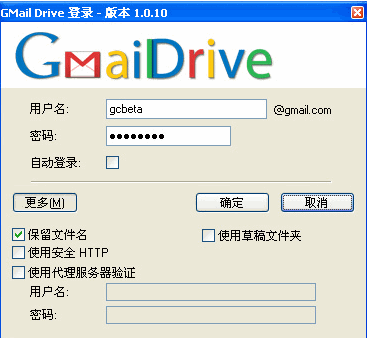
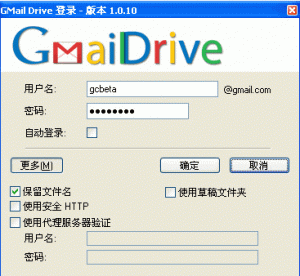
第1步,打开“我的电脑”窗口,双击Gmail Drive图标。在打开的“Gmail Drive登录”对话框中分别输入Gmail邮箱的用户名和密码,并单击“确定”按钮。
第2步,Gmail Drive开始登录Gmail邮箱。登录成功将来,用户可以在打开的Gmail Drive窗口中进行新建文件夹、删除文件夹操作,并且可以通过复制和粘贴操作将存储在当地磁盘中的文件保存到互联网硬盘中。同样道理,也可以通过复制合粘贴操作将互联网硬盘中的文件保存到当地磁盘中。
第3步,完成文件存取操作将来,关闭Gmail Drive窗口即可。但此时Gmail Drive并没退出Gmail邮箱的登录状况,第三打开Gmail Drive窗口时可以直接进行文件存取操作。
第4步,在确定短期内不再用Gmail Drive存取文件时,可以在“我的电脑”窗口中右键单击Gmail Drive图标,在快捷菜单中选择“注销”命令退出登录状况
转载请说明来源于谷普下载站(https://www.muerya.com)
本文地址:https://www.muerya.com/soft/7691.html
郑重声明:文章来源于网络作为参考,本站仅用于分享不存储任何下载资源,如果网站中图片和文字侵犯了您的版权,请联系我们处理!邮箱3450399331@qq.com
声明:谷普下载站为非盈利性网站 不接受任何赞助和广告
Copyright2007-2022 谷普下载站(https://www.muerya.com).All Rights Reserved
备案编号:赣ICP备20001389号 赣公网安备 36010602000087号