-
软件搜 索
- 软件

类型:视频处理
语言:简体中文
更新:2025-05-27 10:47
大小:4915.2MB
版本:免费
平台:winall
标签:
会声会影X10简体中文版是一款强大的视频剪辑软件,完美兼容Windows 10操作系统,新增的多点运动追踪、多方位相机编辑功能,可以达成多变视频操作。音频滤镜库可以更快更便捷的添加酷炫特效。无论童叟都可以轻松驾驭的视频制作软件。
相似软件
版本说明
软件地址
Vegas Pro 15
绿色纯净版
查询
会声会影X10(视频制作软件)
绿色纯净版
查询
Techsmith Camtasia Studio
绿色纯净版
查询
1、全新的多相机编辑器
创建项目,将不同相机在同时刻捕获到的视频镜头结合在一块。仅需单击一下,即可从一个视频素材切换到另一个视频素材,演播室可从一个相机切换到另一个相机,以捕获活动或表演的不同角度或环境。即通过从不同相机、不同角度捕获的事件镜头创建外观专业的视频编辑器。
2、全新的多点运动追踪
借用运动追踪中的对点追踪器,愈加便捷准确地在人物或移动对象上应用马赛克模糊。当人物或对象离相机更近或更远时,自动调整马赛克模糊的大小。
3、增强音频闪避
通过增强音频闪避,你可以对音频闪避的引入和引出时间、自动减少背景声音进行微调,以便可以愈加了解的听清叙述者。
4、通过等量化音频维持音量级别一致
等量化音频可自动平衡一组所选音频和视频素材的音量级别。无论音频几乎听不见,还是响亮明确,等量化音频可确保所有素材之间的音量范围维持一致。
5、全新的添加/删除轨道
通过借助全新的右键单击访问,不需要打开轨道管理器即可插入并删除轨道,从而停留在时间轴的编辑步骤中。
1、在绿色下载站下载会声会影x10安装包之后,先解压,解压完成之后运行程序,等待初始化安装向导完成
2、进入安装许可协议的界面,可以先阅读许可协议,阅读完成之后,勾选“我同意许可协议中的条约”,点击下一步
3、进入用户体验改进计划界面,阅读条约完毕之后,勾选“启用用户体验改进计划”,点击下一步
4、输入用户名和序列号,用户名自行输入
5、选择你所在的城市,视频标准不做选择,选择好安装地方就能了
6、此时会进入到软件的安装状况,安装需要很久,请耐心等待
7、会声会影x10安装完毕,点击完成退出安装导向
8、安装完成之后,桌面上会显示四个图标,功能如图所示:
9、双击会声会影x10桌面快捷方法,会出来一个注册的对话框,输入你的邮件,点击注册
10、弹出一个会声会影x10的启动界面,耐心等待一会儿,会出现会声会影x10的界面了
步骤1、打开会声会影
步骤2、导入照片
点击上方的“添加”按钮,添加一个文件夹,如图“会声会影”文件夹。将筹备好的照片导入文件夹中。
步骤3、将照片导入视频轨
将导入的照片依次拖动到视频轨中。选中第一张照片,按住shift键再点击最后一张全选,把所有照片拖拽到视频轨。可以参考我们的爱好前后调整照片的顺序。
步骤4、点击转场
步骤5、添加转场特效
将图片地方设置好后,点击上方的转场按钮,大家会看到很多不一样的转场特效,选择适合的转场方法,直接拖到每一张图片处。也可以通过自己制作,详细情况请参考:会声会影-制作影片转场特效
步骤6、将时间轴托至起始地方
步骤7、预览成效
调整好后点击界面中的“开始”按钮就能查询成效。
步骤8、点击共享
步骤9、导出视频文件
视频制作软件会声会影2019专业版中提供多种视频格式的输出,你可以参考我们的需要选择适合的格式到出,在界面下方可以选择导出地址,设置好后点击“开始”按钮即可导出视频。
会声会影X10简体中文版打开模板提示文件没有如何解决?
缘由剖析:
在会声会影X10简体中文版的项目文件中,素材的保存路径为绝对路径,假如大家移动了素材或者重命名素材,会声会影仍旧会打开原来的路径,就会致使找不到文件,出现上图的提示。
解决方案:
当大家打开会声会影出现文件没有的提示时,点击重新链接,会跳出来一个存储地方,但在这个存储地方上可能是其他的素材,所以大家需要素击选择,链接到现有文件的路径,注意,由于整个模板的工程量会比较大,所以链接时大家必须要找准需要大家找的文件,如此才能一次性的将素材全部链接,假如随意选择一个素材,则会提示部分素材没链接,就需要大家点击文件,重新链接第三链接,比较繁琐,所以不如刚开始就找准文件事半功倍。
打开会声会影X10简体中文版提示msvcr100.dll丢失如何解决?
下载msvcr100.dll到本机
百度搜索:msvcr100.dll,下载该文件后直接拷贝到系统目录里。这里要依据电脑系统进行区别。
1、32位系统,则复制到C:WINDOWSsystem32目录下。
2、64位系统,则复制到C:WINDOWSsystem32目录下。
2、然后打开“开始-运行-输入regsvr32 msvcr100.dll”,回车即可解决错误提示。
会声会影2020旗舰版是一款专业高效的影视后期视频编辑处置软件,会声会影2020中文版功能强悍,拥有了独特创意、灵活有趣等特征,并且软件还拥有了上百种滤镜和特效、调控速度、从多机新增视讯片段等等功能,会声会影2020官方版便捷好使,让你可以尽情挥洒创意,轻松创作出丰富的视频商品。
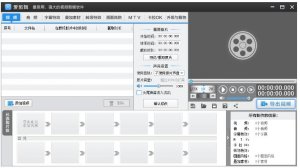
爱剪辑是一款时尚于剪辑圈且简单实用、非常强大的免费视频剪辑软件。爱剪辑是一款完美贴合国人实用习惯及思维、审美的视频剪辑软件,极具颠覆性与创造性。爱剪辑可支持海量种类的视频格式并进行迅速剪辑,还可享受爱剪辑带来的稳定及高画质的视觉体验。相信小伙伴们会喜欢这款视频剪辑软件的。
1、多点运动追踪,分分钟解决人脸物体马赛克
2、自动调整音频等量与闪避,使得音质愈加明确
3、多相机编辑器,灵活捕获同一时刻不同角度的视频镜头
TAG标签:
转载请说明来源于谷普下载站(https://www.muerya.com)
本文地址:https://www.muerya.com/soft/6844.html
郑重声明:文章来源于网络作为参考,本站仅用于分享不存储任何下载资源,如果网站中图片和文字侵犯了您的版权,请联系我们处理!邮箱3450399331@qq.com
声明:谷普下载站为非盈利性网站 不接受任何赞助和广告
Copyright2007-2022 谷普下载站(https://www.muerya.com).All Rights Reserved
备案编号:赣ICP备20001389号 赣公网安备 36010602000087号