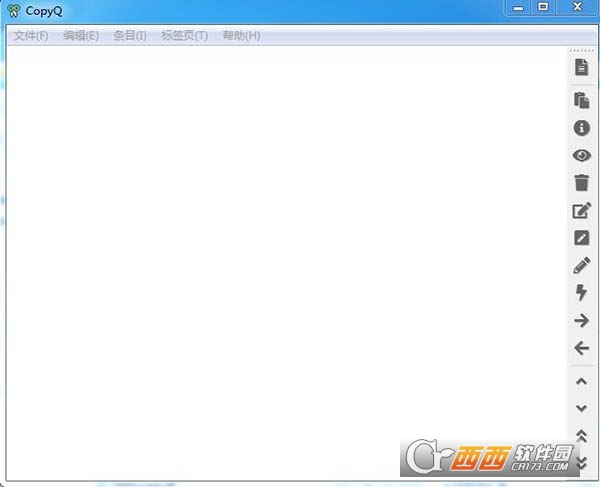
CopyQ中文绿色纯净版是一款简单便捷的剪贴板增强管理工具,用户通过标签化的界面来达成多重管理剪贴板项目,对于粘贴很多的内容或者文字很有帮助。保存的剪贴板可以在将来复制并直接粘贴到任何应用程序中。本站也有其它剪贴板管理工具,功能上也是大同小异,部分也有商业收费的。假如你想用不收费的,可以来试一试 CopyQ。
支持 Linux,Windows 和 OS X 10.9+
存储文本,HTML,图像或任何其他自概念格式
迅速浏览和过滤剪贴板历史记录中的项目
排序,创建,编辑,删除,复制/粘贴,拖放选项卡中的项目
为项目添加注解或标签
具备可自概念命令的系统范围快捷方法
用快捷方法或从托盘或主窗口粘贴项目
完全可定制的外观
高级命令行界面和脚本
忽视从某些窗口复制或包括一些文本的剪贴板
支持简单的类似 Vim 的编辑器和快捷方法
更多功能等等
要启动应用程序,请双击程序图标或运行 CopyQ。通过单击系统托盘图标或运行 CopyQ 切换,可以访问包括剪贴板历史记录的列表。将文本或图像复制到剪贴板将在列表中创建新项目。
选定的项目可以是:
编辑(F2),
删除(Delete),
排序(Ctrl + Shift + S,Ctrl + Shift + R),
四处移动(用鼠标或 Ctrl + UP/Down),
复制回剪贴板(Ctrl + C)或
粘贴到先前活动的窗口(Enter)。
下次启动应用程序时,将恢复所有项目。
要退出应用程序,请从托盘菜单中选择退出或在应用程序窗口中按 Ctrl-Q 键。
添加功能
要创建可以从菜单,快捷方法或剪贴板更改时实行的自概念操作:
转到命令对话框(F6快捷方法),
单击“添加”按钮并选择预概念命令或创建新命令,
可选择更改命令详细情况(快捷方法,名字),
单击“确定”以保存命令。
一个很有用的预概念命令是“显示/隐藏主窗口”。
CopyQ 具备强大的命令行和脚本界面。注意:需要运行主应用程序才能用命令行发出命令。
打印一些有用的命令行参数的帮忙:
copyq –help
copyq –help add
在历史记录中插入一些文字:
copyq add “first item” “second item” “third item”
打印前三项的内容:
copyq read 0 1 2
copyq separator “,” read 0 1 2
显示目前剪贴板内容:
copyq clipboard
copyq clipboard text/html
copyq clipboard \? # 列出剪贴板中的格式
Copy text to the clipboard:
将文本复制到剪贴板:
copyq copy “Some Text”
将文件内容加载到剪贴板:
copyq copy – file.txt
copyq copy text/html index.html
copyq copy image/jpeg – image.jpg
创建图片项:
copyq write image/gif – image.gif
copyq write image/svg – image.svg
转载请说明来源于谷普下载站(https://www.muerya.com)
本文地址:https://www.muerya.com/soft/668.html
郑重声明:文章来源于网络作为参考,本站仅用于分享不存储任何下载资源,如果网站中图片和文字侵犯了您的版权,请联系我们处理!邮箱3450399331@qq.com
声明:谷普下载站为非盈利性网站 不接受任何赞助和广告
Copyright2007-2022 谷普下载站(https://www.muerya.com).All Rights Reserved
备案编号:赣ICP备20001389号 赣公网安备 36010602000087号