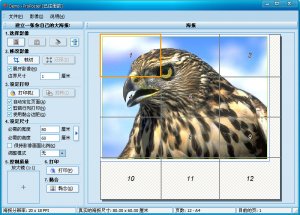
WMPcam软件是一款好用的电脑截屏工具,可以对各种格式的视频进行截图,且支持连续截图,图片依旧维持高精度优质,有需要者欢迎在绿色资源网下载吧!
WMPCam使用截屏技术,对Windows Media Player控件的播放窗口取网站快照,并可以用内嵌的图像平均、高精度放大工具获得大尺寸的画面
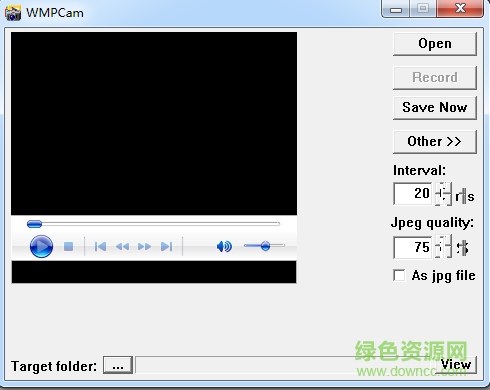
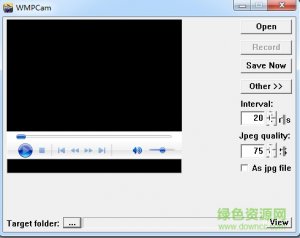
1、点击“Target folder”旁边的“...”按钮,选择保存截拿下来的文件的目录。
2、点击“Open”按钮,打开AVI或VOB文件。
3、文件打开后将自动播放,播放到适合的地方点击“Record”按钮即可开始截图。截完后点“STOP”按钮即可。假如只不过想截停止处的单张图像,点击“Save Now”按钮后输入文件名即可。
4、平常的播放控制可以用控制条上的按钮和播放器的右键菜单进行控制。
5、假如期望保存为JPG文件,别忘了选中“As jpg file”选项。
6、假如需要中断截图工作,可以在中断后点“Other ”按钮,在弹出的菜单中选“Save Parameter”,即可将目前状况保存到INI文件中。下次启动后再点“Other ”按钮,在弹出的菜单中选“Load Parameter”,即可恢复到上次保存的状况。
1、在主界面中点“Other ”按钮,在弹出的菜单中选“Scale...”,打开Scale对话框。
2、选择“Source folder”,再选择“Target folder”。
3、选择“Scale rate”。
4、点“Begin”按钮,开始放大。
5、点击“Reset”按钮可以将参数清空。
1、在用本程序前,系统中需要先安装Windows Media Player及其插件,并保证它们工作正常。WMP不可以播放或播放不正常的流媒体文件,用本程序也不可能播放出来。
2、因为使用Intel Image Processing Library 完成图像放大功能,本程序只能在支持MMX指令集的机器上运行。
3、因为使用的是截屏技术,因此:a. 在工作前请先将你的显示设置更改为24位或32位真彩,不然截取出来的图像色彩不可以保证成效。b. 截图过程中不能移动播放窗口,或用其它窗口遮挡播放窗口。
4、流媒体的播放和截取是以资金为支撑的,在配有高速CPU、高速硬盘、大内存、高速显卡的机器上,截取频率和截取水平会高中一年级些,反之则低一些。
5、假如万一图像截取失败,即截出来的图片一片黑,可以在Windows的“开始”菜单中点“运行”,运行程序dxdiag.exe后,在“显示”页中点“禁用”DirectShow硬件加速。截完后再启动硬件加速即可。
TAG标签:截屏工具(1)
转载请说明来源于谷普下载站(https://www.muerya.com)
本文地址:https://www.muerya.com/soft/4931.html
郑重声明:文章来源于网络作为参考,本站仅用于分享不存储任何下载资源,如果网站中图片和文字侵犯了您的版权,请联系我们处理!邮箱3450399331@qq.com
声明:谷普下载站为非盈利性网站 不接受任何赞助和广告
Copyright2007-2022 谷普下载站(https://www.muerya.com).All Rights Reserved
备案编号:赣ICP备20001389号 赣公网安备 36010602000087号