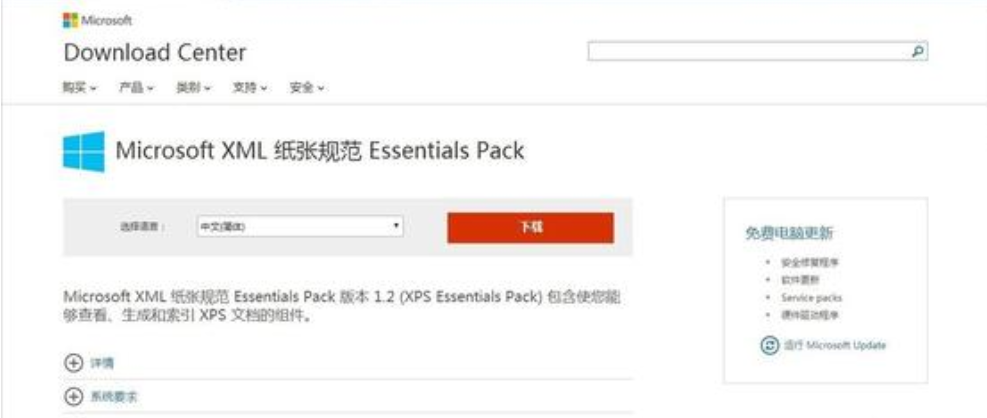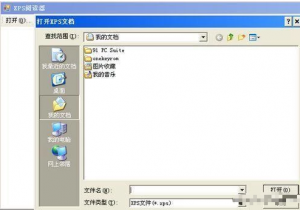
【软件介绍】
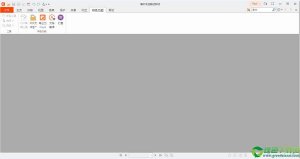
Xps viewer一款专为XPS文件的专用阅读器,故又可以称为Xps文件阅读器!Xps viewer是时下网络常见的软件之一,这款软件绿色、安全、无毒,叫你可以放心用!假如Xps viewer是你需要的工具,xps viewer是阅读xps格式的阅览器,可以阅读任何基于MicrosoftXPS文档规范的文件,xps viewer不只可以阅读xps文档,还能将xps文档转成pdf格式。
【软件特征】
1、用XPS 查询器,你可以创建别人没办法篡改而且打印成效一直与屏幕显示维持一致的电子文档与别人共享。典型的例子包含合同、备忘录、简历、新闻稿和报表。
2、XML 页面规范 能满足你的需要。当你将文档保存为 .xps 文件时,无论该文档是用哪种程序创建的,它仍会维持原有格式。在 Win7 中,你可以在可实行打印操作的任意程序中创建 XPS 文档,包含记事本和写字板。一旦创建 XPS 文档,其他人都没办法更改该文档。
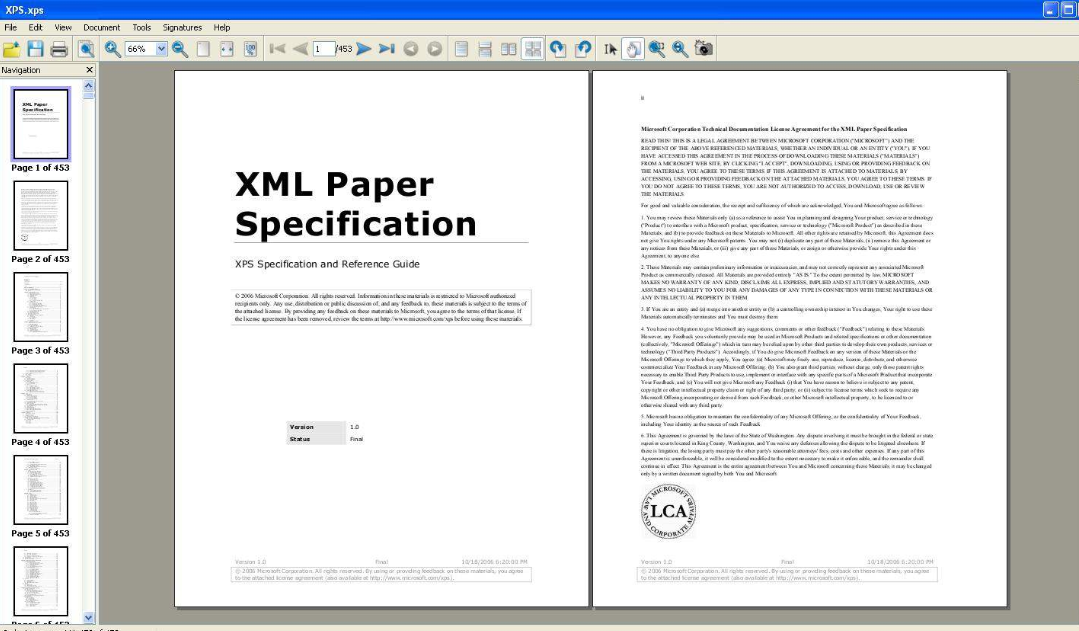
3、Win7 中的 XPS 查询器功能已改进,是打开和管理 XPS 文档的配套工具。它具备全新的简化外观与更便于你用的搜索和浏览功能,其中包括全新的缩略图视图。你可以对文档进行数字签名以验证其真实性,还可设置权限来限制什么用户可以对该文档进行查询、复制、打印或签名。
4、你可以对文档进行数字签名以验证其真实性,还可设置权限来限制什么用户可以对该文档进行查询、复制、打印或签名。
【软件功能介绍】
1、可以创建别人没办法篡改而且打印成效一直与屏幕显示维持一致的电子文档与别人共享。典型的例子包含合同、备忘录、简历、新闻稿和报表。
2、XML 页面规范 能满足你的需要。当你将文档保存为 .xps 文件时,无论该文档是用哪种程序创建的,它仍会维持原有格式。
3、可以在可实行打印操作的任意程序中创建 XPS 文档,包含记事本和写字板。一旦创建 XPS 文档,其他人都没办法更改该文档。
4、它具备全新的简化外观与更便于你用的搜索和浏览功能,其中包括全新的缩略图视图(可用于扫描长篇文档)。
5、XPS Viewer可以对文档进行数字签名以验证其真实性,还可设置权限来限制什么用户可以对该文档进行查询、复制、打印或签名。
【软件安装教程】
1、下载XPS Viewer电脑版的压缩包,解压后,双击exe文件,进入安装界面,点击next
2、查询软件许可协议,选择i accept the agreement,点击next
3、选择附加任务,默认即可,点击next
4、软件安装筹备完毕,点击install
5、软件安装成功,点击finish即可运行软件
【软件用法】
1、什么是XPS,XPS文档是什么?
从Vista年代开始,Microsoft在Windows系统内提供了一种全新的文档格式支持:XPS文档。
2、XPS文档被用于什么呢?
1、用于安全地共享文档内容,所谓安全就是保证文档内容不被篡改。
2、是将没分页的内容,譬如网页,转换成支持分页浏览的文档格式。
3、是用来创建有固定格式的,有专门作用与功效的工业或商业文档,譬如表格。这类作用与功效听着是否有的熟知?想起来了吧,是否非常象PDF文件?没错,XPS文档可以说就是Vista、Windows 7下的PDF文件格式。相信大伙都体验过,就是每次安装好新的Windows系统,一直还要额外装上一个Acrobat之类的软件才能打开并阅读PDF文档。挺麻烦的是吧。这下便捷不少了,Windows 7和Vista提供的XPS文档无需再装其他阅读器软件,只须有IE或者Windows内置的XPS查询器就能打开阅读了。
3、XPS Viewer怎么用?
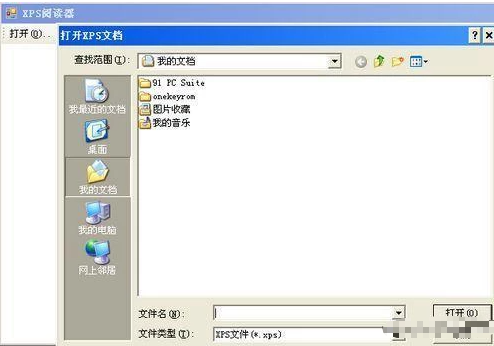
1、好似Adobe Reader是PDF格式的阅读器一样,XPS Viewer 就是XPS文档的阅读器了。安装完Windows 7或者Vista后,在开始菜单里面就能找到这个XPS Viewer;
2、Windows 7已经内置了XPS的阅读器,启用后用户可以在IE7中打开并打印XPS格式的文档,并且仅需通过简单的选择“打印成XPS”命令就能通过任何支持XPS格式的程序创建XPS文档;
3、假如没启用,就打开开始菜单 --》控制面板,点击程序 ,然后点击打开或关闭Windows功能;
4、把XPS Viewer和XPS服务功能选上即可。
TAG标签:Xps(1)
转载请说明来源于谷普下载站(https://www.muerya.com)
本文地址:https://www.muerya.com/soft/3776.html
郑重声明:文章来源于网络作为参考,本站仅用于分享不存储任何下载资源,如果网站中图片和文字侵犯了您的版权,请联系我们处理!邮箱3450399331@qq.com
声明:谷普下载站为非盈利性网站 不接受任何赞助和广告
Copyright2007-2022 谷普下载站(https://www.muerya.com).All Rights Reserved
备案编号:赣ICP备20001389号 赣公网安备 36010602000087号