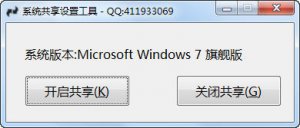
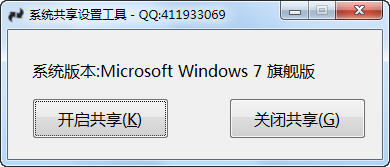
系统共享设置工具是一款开启局域网共享的设置工具,就两个功能,一个“开启共享”,一个“关闭共享”,便捷好使。
因你的机子默认的设置不同,问题有不少非常多种状况。。。第一,你有工作组了吗?跟局域网中的其他机子的工作组名要一样。。。
第二,guest账户要开起来。。。
然后要共享文件的话,就直接右击文件,点“共享和安全”再点“在互联网上共享这个文件夹”点确定,OK。。。
第一步:设置网卡参数
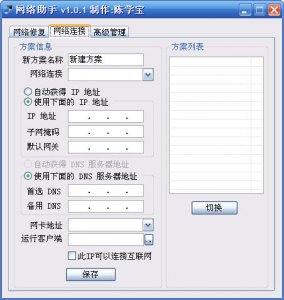
进入控制面板选择“查询互联网状况和任务“,选择更改适配器设置,进入当地互联网设置。在用的当地连接上点击右键选择属性,在弹出的界面中双击“Internet协议版本4”进入互联网参数设置。
设置网卡参数第二步:打开Windows 7共享设置
在“打开互联网和共享中心”界面中单击左边的“更改高级共享设置”,打开“高级共享设置”窗口,设置互联网发现,文件和打印机共享,公用文件夹共享为启用,关闭密码保护共享,设置完成后,单击保存修改即可。
更改文件共享设置第三步:设置Windows 7工作组
右键点击计算机选择“属性”,在左侧选择“高级系统设置”,在弹出的窗口中切换到“计算机名”,点击“更改”,再在弹出的“工作组”选项将2台计算机设置成同样的工作组。设置工作组
第四步:开启Windows 7文件夹共享功能右键单击需要共享的文件夹选择属性,选择“共享”,再点击下方的“高级共享”,在弹出的窗口中选择共享此文件夹。
设置文件夹共享第五步:关闭Windows 7防火墙
防火墙大概导致局域网文件的没办法访问。进入“互联网和共享中心”,单击“Windows的防火墙”,在打开的“Windows的防火墙”窗口中,单击“打开或关闭Windows防火墙”命令,在打开的窗口中选择“关闭Windows防火墙”选项,单击“确定”保存。
关闭防火墙第六步:启用Windows 7文件夹共享规则
防火墙关闭后,在“防火墙设置”界面左侧的“高级设置”中,在“入站规则”和“出站规则”这两个规则中分别找到“文件和打印机共享”选项,并且将它全部选项设定成“启用规则”。第七步:设置Windows 7文件共享权限
Windows7中要达成文件共享还需要设置文件夹的共享权限。查询共享文件的属性,随后切换到“共享”选项卡里,单击“高级共享”,打开“高级共享”对话框,在“权限”中依次单击“添加”→“高级”→“立即查找”。然后在查找的结果中选择“Everyone”,并且依据需要设置好使户的操作权限。第八步:打开Windows 7 NTFS格式文件权限
Windows7中大家用的磁盘格式为NTFS,还需要设置NTFS格式的权限。右键单击需要共享的文件夹,依次选择“属性”→“安全”,在“组或用户名”栏点“编辑”,再点“添加”,在“输入对象名字来选择”中输入“Everyone”点“确定”即可TAG标签:系统共享(1)
转载请说明来源于谷普下载站(https://www.muerya.com)
本文地址:https://www.muerya.com/soft/3384.html
郑重声明:文章来源于网络作为参考,本站仅用于分享不存储任何下载资源,如果网站中图片和文字侵犯了您的版权,请联系我们处理!邮箱3450399331@qq.com
声明:谷普下载站为非盈利性网站 不接受任何赞助和广告
Copyright2007-2022 谷普下载站(https://www.muerya.com).All Rights Reserved
备案编号:赣ICP备20001389号 赣公网安备 36010602000087号