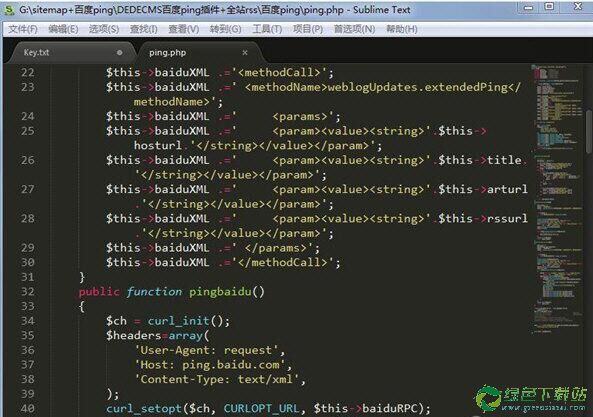
Sublime Text3是一个界面华丽的文字代码编辑器。它有着拼写检查,书签,完整的Python API和Goto功能。支持自概念键绑定,菜单和工具栏。
代码地图、多种界面布局与全屏免打扰模式
完全开放的用户自概念配置与神奇好用的编辑状况恢复功能强大的多行选择和多行编辑
雷电般迅速的文件切换随性的跳转:迅速罗列与定位函数/HTML的元素、跳转到指定行
集所有功能于一身的命令面板Package Control(绝不可错过的扩展包管理器)
更换主题或色彩搭配策略代码地图、多种界面布局与全屏免打扰模式
完全开放的用户自概念配置与神奇好用的编辑状况恢复功能强大的多行选择和多行编辑
雷电般迅速的文件切换随性的跳转:迅速罗列与定位函数/HTML的元素、跳转到指定行
集所有功能于一身的命令面板Package Control(绝不可错过的扩展包管理器)
更换主题或色彩搭配策略好的扩展功能,官方称之为安装包(Package)。
右侧没滚动条,取而代之的是代码缩略图,这个功能很赞强大的快捷命令“可以实时搜索到相应的命令、选项、snippet 和 syntex, 按下回车就能直接实行,降低了查找的麻烦。”
即时的文件切换。随性的跳转到任意文件的任意地方。
多重选择(Multi-Selection)功能允许在页面中同时存在多个光标。支持 VIM 模式
支持宏,简单地说就是把操作录制下来或者自己撰写命令,然后播放刚刚录制的操作或者命令。1、CTRL+` ,打开sublime命令输入框,将代码粘贴到命令行中,直接Enter实行。
2、Enter实行后静等安装,安装完成后重新启动sublime,‘ctrl+shift+p’ 打开package,输入 install package 实行后不会显示错误就是成功了,再输入想要的插件进行安装即可,安装后同样的重新启动sublime,至此,常见的安装package control插件办法就是这了。3、安装好sublime好后,同样的CTRL+`,打开sublime命令输入框,将上述安装package control插件的代码粘贴到命令行中,直接Enter实行,这时你会看到是这串代码并没实行,为了验证靠谱性,关闭sublime,重新启动sublime,‘ctrl+shift+p’ 打开package,输入 install package 实行后你将会看到以下错误:
4、假如看到以上的错误信息的时候,就说明大家进行自动安装失败了,这个时候大家需要进行手工安装,具体操作如下:进入页面,点击红框内的插件。5、下载完成后,打开sublime text 3 的安装包,找到sublimetext => Packages 文件夹,将大家上图中下载好的package control插件复制到这个文件中,再重新运行sublime,同样的‘ctrl+shift+p’ 打开package,输入 install package 实行,步骤2中的错误你就看不到了,再输入你想要安装的插件Enter运行就OK了。
6、关于https://packagecontrol.io/installation#st3连接失效处置策略:7、转到对应的GiiHub地址:https://github.com/wbond/package_control,下载package control包
8、将下载好的包解压并命名‘Package Control’,从截图上打开sublime插件存放地址,将Package Control包复制到打开的文件夹中重新启动sublime即可Ctrl+D 选中光标所占的文本,继续操作则会选中下一个相同的文本。
Alt+F3 选中文本按下快捷键,即可一次性选择全部的相同文本进行同时编辑。举个栗子:迅速选中并更改所有相同的变量名、函数名等。Ctrl+L 选中整行,继续操作则继续选择下一行,成效和 Shift+↓ 成效一样。
Ctrl+Shift+L 先选中多行,再按下快捷键,会在每行行尾插入光标,即可同时编辑这类行。Ctrl+Shift+M 选择括号内的内容(继续选择父括号)。举个栗子:迅速选中删除函数中的代码,重写函数体代码或重写括号内里的内容。
Ctrl+M 光标移动至括号内结束或开始的地方。Ctrl+Enter 在下一行插入新行。举个栗子:即便光标不在行尾,也能迅速向下插入一行。
Ctrl+Shift+Enter 在上一行插入新行。举个栗子:即便光标不在行首,也能迅速向上插入一行。Ctrl+Shift+[ 选中代码,按下快捷键,折叠代码。
Ctrl+Shift+] 选中代码,按下快捷键,展开代码。Ctrl+K+0 展开所有折叠代码。
Ctrl+← 向左单位性地移动光标,迅速移动光标。Ctrl+→ 向右单位性地移动光标,迅速移动光标。
shift+↑ 向上选中多行。shift+↓ 向下选中多行。
Shift+← 向左选中文本。Shift+→ 向右选中文本。
Ctrl+Shift+← 向左单位性地选中文本。Ctrl+Shift+→ 向右单位性地选中文本。
Ctrl+Shift+↑ 将光标所在行和上一行代码互换(将光标所在行插入到上一行之前)。Ctrl+Shift+↓ 将光标所在行和下一行代码互换(将光标所在行插入到下一行之后)。
Ctrl+Alt+↑ 向上添加多行光标,可同时编辑多行。Ctrl+Alt+↓ 向下添加多行光标,可同时编辑多行。
编辑类Ctrl+J 合并选中的多行代码为一行。举个栗子:将多行格式的CSS属性合并为一行。
Ctrl+Shift+D 复制光标所在整行,插入到下一行。Tab 向右缩进。
Shift+Tab 向左缩进。Ctrl+K+K 从光标处开始删除代码至行尾。
Ctrl+Shift+K 删除整行。Ctrl+/ 注解单行。
Ctrl+Shift+/ 注解多行。Ctrl+K+U 转换大写。
Ctrl+K+L 转换小写。Ctrl+Z 撤销。
Ctrl+Y 恢复撤销。Ctrl+U 软撤销,感觉和 Gtrl+Z 一样。
Ctrl+F2 设置书签Ctrl+T 左右字母互换。
F6 单词测试拼写搜索类
Ctrl+F 打开底部搜索框,查找关键词。Ctrl+shift+F 在文件夹内查找,与普通编辑器不一样的地方是sublime允许添加多个文件夹进行查找,略高档,未研究。
Ctrl+P 打开搜索框。举个栗子:1、输入目前项目中的文件名,迅速搜索文件,2、输入@和关键词,查找文件中函数名,3、输入:和数字,跳转到文件中该行代码,4、输入#和关键词,查找变量名。Ctrl+G 打开搜索框,自动带:,输入数字跳转到该行代码。举个栗子:在页面代码比较长的文件中迅速定位。
Ctrl+R 打开搜索框,自动带@,输入关键词,查找文件中的函数名。举个栗子:在函数较多的页面迅速查找某个函数。Ctrl+: 打开搜索框,自动带#,输入关键词,查找文件中的变量名、属性名等。
Ctrl+Shift+P 打开命令框。场景栗子:打开命名框,输入关键词,调用sublime text或插件的功能,比如用package安装插件。Esc 退出光标多行选择,退出搜索框,命令框等。
显示类Ctrl+Tab 按文件浏览过的顺序,切换目前窗口的标签页。
Ctrl+PageDown 向左切换目前窗口的标签页。Ctrl+PageUp 向右切换目前窗口的标签页。
Alt+Shift+1 窗口分屏,恢复默认1屏(非小键盘的数字)Alt+Shift+2 左右分屏-2列
Alt+Shift+3 左右分屏-3列Alt+Shift+4 左右分屏-4列
Alt+Shift+5 等分4屏Alt+Shift+8 垂直分屏-2屏
Alt+Shift+9 垂直分屏-3屏Ctrl+K+B 开启/关闭侧边栏。
F11 全屏模式Shift+F11 免打扰模式
安装对应的插件即可,按ctrl+shift+p,调出隐藏窗口,在搜索框输入“install”,点击第一个匹配项“install package”,安装对应插件
然后就能选择自己所需的语言了TAG标签:Sublime(1)
转载请说明来源于谷普下载站(https://www.muerya.com)
本文地址:https://www.muerya.com/soft/3311.html
郑重声明:文章来源于网络作为参考,本站仅用于分享不存储任何下载资源,如果网站中图片和文字侵犯了您的版权,请联系我们处理!邮箱3450399331@qq.com
声明:谷普下载站为非盈利性网站 不接受任何赞助和广告
Copyright2007-2022 谷普下载站(https://www.muerya.com).All Rights Reserved
备案编号:赣ICP备20001389号 赣公网安备 36010602000087号