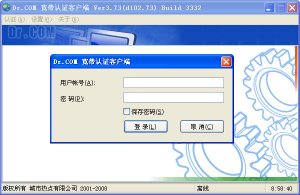
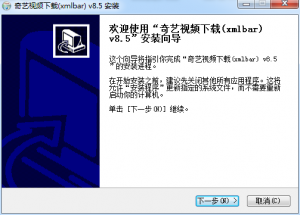
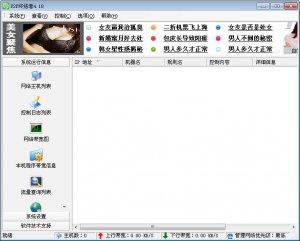
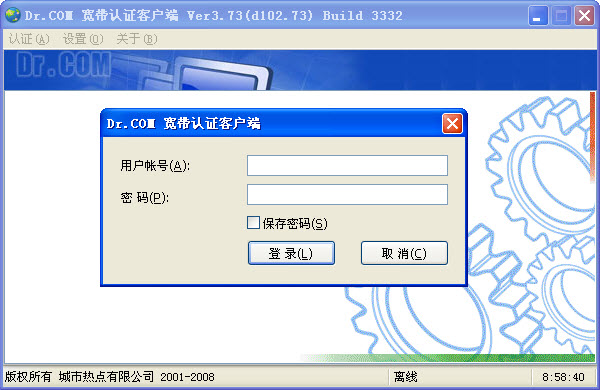
城市热门公司开发的商品,大学校园互联网需要的上网推广客户端,大学生在学校只可以用这个上网的哦,此版本主要更新用于windows 7支持,可自动探寻接入服务器。
1、启用自动登录模式:该设置模式启用的生效首要条件条件是需要以前运行推广客户端登录时选择了“保存密码”的选项。当该模式启用后,运行推广客户端程序,不需要显示登录窗口,直接显示登录认证结果。当登录认证成功显示登录认证信息,不然显示登录超时的信息
2、启用自动弹出消息窗:该功能设置启用后,当信息发布新的消息,推广客户端收到时自动激活并显示推广客户端程序
3、登录成功后自动最小化:该功能启用设置后,当顾客登录认证成功后,自动将推广客户端程序窗体最小化。
ARP防火墙:
此菜单功能提供了恢复防火墙初始设置、防火墙设置、查询防火墙状况、清空ARP表与查询ARP表的功能,ARP防火墙下拉菜单。
1、恢复防火墙初始设置:该功能便捷恢复防火墙的初始默认保护级别。当功能点击后,系统自动将保护级别设置为默认的保护级别:中级保护,并用默认级别进行拦截ARP操作,弹出如下图所示的窗体。
2、防火墙设置:该设置点击后显示防火墙设置窗体如下图,该窗体中允许选择适配器设置并应用保护安全级别、恢复初始设置和关闭控制窗口的功能。
其中
1)选择要设置的适配器与保护级别后,点击[应用安全级别]按纽则保存并应用选择互联网适配器的选择级别。系统对该适配器使用新的级别确认是不是拦截与假如拦截。
2)选择要设置的适配器,点击[恢复初始设置]后系统恢复到默认的保护级别:中级保护。
3)当需要关闭该控制制窗口时,点击[关闭控制窗口]或窗体的关闭图标即可关闭该窗体。
3、查询防火墙状况:点击后能显示目前防火墙的拦截状况。
4、清空ARP表:点击后系统清空ARP表,清空后不做任何提示。但假如有打开查询ARP表窗体,只能看到清空的结果。
5、查询ARP表:点击后能打开ARP管理器的窗体,显示目前ARP表的内容。
转载请说明来源于谷普下载站(https://www.muerya.com)
本文地址:https://www.muerya.com/soft/2408.html
郑重声明:文章来源于网络作为参考,本站仅用于分享不存储任何下载资源,如果网站中图片和文字侵犯了您的版权,请联系我们处理!邮箱3450399331@qq.com
声明:谷普下载站为非盈利性网站 不接受任何赞助和广告
Copyright2007-2022 谷普下载站(https://www.muerya.com).All Rights Reserved
备案编号:赣ICP备20001389号 赣公网安备 36010602000087号