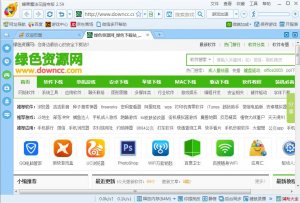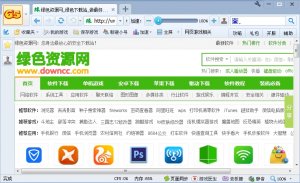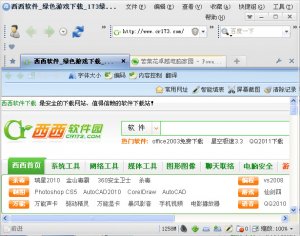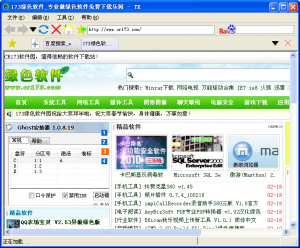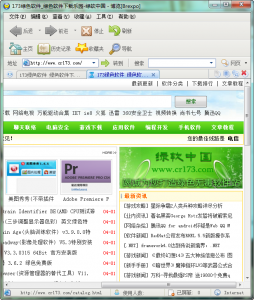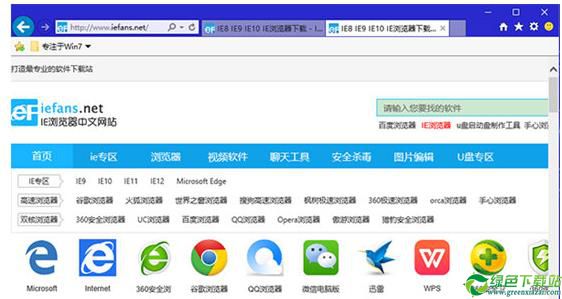
Internet Explorer 12是一款功能强大的主页浏览器,延续了前版本简洁的风格,该浏览器将为你带来了精致的浏览体验,让Web开发职员和测试职员,速度更快、内存占用更小、性能更强劲、功耗更低,有了它,你可以随性的浏览自己想要前往的任意网页。
IE12允许将网站固定到“开始”屏幕中,但相对于应用的活动瓷片,这类固定的网站磁贴看上去缺少活力。
2、永久标签IE12的标签是隐藏起来的,需要按右键才能显示出全部,体验很糟糕。IE11改进了这一点,提供了可永久固定标签和URL栏的模式。那些图标相对正常的点击右键视图要略小一点,因此并不会占据屏幕太多额空间。当然,你也可以随时切换回全屏模式。
3、支持WebGLWebGL是可在浏览器内渲染3D图形的开放图形标准。此前IE是唯一一个尚未支持WebGL的主流浏览器。Microsoft这么做或许是出于安全是什么原因,不过IE11终于开始支持了,由于Microsoft称新的规范已经解决了安全隐患。
4、应用与网页配合更出色以前在网页中点击某个应用的链接,应用会单独启动。而在IE12中,应用可打开一个更小的浏览器窗口,以锁点模式将两个应用并排到一块,而不是以前的“一次一件事。”
5、无限标签页IE10将标签页数目限制在10个以内,而在IE12中不再进行限制。因为浏览器会智能进行内存分配,“中止”非活动页面标签,所以多标签同时打开并不会减少体验。而一旦用户切换标签,备份立刻就能激活。
6、多窗口浏览多窗口浏览好像不是什么新功能,由于桌面版早就支持。但现代UI的IE11则是初次支持,虽然很多用户这么做的状况不多。
7、珍藏夹中心桌面模式的IE12才支持珍藏夹管理。现代UI模式下的IE12也允许用户编辑书签了,而且每一个书签都可以有自己自概念的图标,如此用户一眼就能辨别出特定书签。
3、可以用Xbox手柄玩Web游戏
2、当大家想改变时,可以鼠标右键,然后点击“单独一行上显示标签页”这一选项:
3、标签页就变成容易见到的一种显示模式了:怎么样关闭ie12浏览器的自动更新?
1、打开ie12浏览器,点击记者用红框标记的地方的齿轮:2、点击“关于Internet Explorer”:
3、自动安装新版本前面的勾去掉,如此就把IE12的自动更新去掉了。常规:
打开或关闭全屏模式 F11移动选择网页上的地址栏、“刷新”按钮、搜索框和项目 Tab
查找页面上的字词或短语 Ctrl+F在新窗口中打开目前网页 Ctrl+N
打印页面 Ctrl+P选择页面上的所有项目 Ctrl+A
放大 Ctrl+加号缩小 Ctrl+减号
缩放到 100% Ctrl+0导航快捷方法:
转至主页 Alt+Home后退 Alt+向左键
前进 Alt+向右键刷新页面 F5
刷新页面和缓存Ctrl+F5停止下载页面 Esc
珍藏中心快捷方法:打开珍藏夹 Ctrl+I
以固定模式打开珍藏夹 Ctrl+Shift+I整理珍藏夹 Ctrl+B
将目前页面添加至珍藏夹 Ctrl+D打开提要 Ctrl+J
以固定模式打开提要 Ctrl+Shift+J打开历史记录Ctrl+H
以固定模式打开历史记录 Ctrl+Shift+H选项卡快捷方法:
在新的后台选项卡中打开链接 鼠标中键或 Ctrl+鼠标左键在新的前台选项卡中打开链接 Ctrl+Shift+鼠标左键或 Ctrl+Shift+鼠标中键
关闭选项卡 用鼠标中键单击选项卡或用 Ctrl+W打开迅速选项卡视图 Ctrl+Q
打开新的选项卡 Ctrl+T查询打开的选项卡列表 Ctrl+Shift+Q
切换到下一个选项卡 Ctrl+Tab切换到上一个选项卡 Ctrl+Shift+Tab
关闭浏览器 Ctrl+W地址栏快捷方法:
选择地址栏 Alt+D在地址栏中文本的开头和结尾分别添加“//www.”和“.com” Ctrl+Enter
在地址栏中文本的开头添加 "//www.",在文本结尾添加指定的网址后缀* Ctrl+Shift+Enter在新的选项卡中打开在地址栏中键入的网址 Alt+Enter
查询以前键入的地址列表 F4即时搜索框:
选择即时搜索框 Ctrl+E查询搜索提供商列表 Ctrl+Down
在新的选项卡中打开搜索结果 Alt+EnterTAG标签:Internet(1)
转载请说明来源于谷普下载站(https://www.muerya.com)
本文地址:https://www.muerya.com/soft/2159.html
郑重声明:文章来源于网络作为参考,本站仅用于分享不存储任何下载资源,如果网站中图片和文字侵犯了您的版权,请联系我们处理!邮箱3450399331@qq.com
声明:谷普下载站为非盈利性网站 不接受任何赞助和广告
Copyright2007-2022 谷普下载站(https://www.muerya.com).All Rights Reserved
备案编号:赣ICP备20001389号 赣公网安备 36010602000087号