-
软件搜 索
- 软件
类型:下载工具
语言:简体中文
更新:2026-03-17 11:23
大小:1.8M
版本:v7.3.6.0
平台:Windows11,Windows10,Windows8,Windows7
标签:
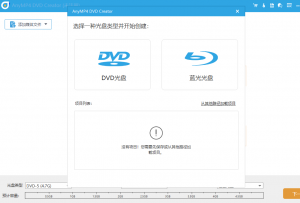
AnyMP4 DVD Creator官方版是由AnyMP4公司出品的一款DVD刻录工具,这款软件可以将任何格式的视频文件刻录到DVD中,也可将视频刻录到ISO文件中,让视频可以以光盘的形式进行存储,致使视频的保存时间更便捷。此外,这款软件界面简洁美观,功能十分强大,允许进行视频的对比度、饱和度、色调、水印、剪辑等调整,支持WMV、MP4、MOV、AVI等格式,满足用户的基本刻录需要。同时AnyMP4 DVD Creator内置播放器,可帮你预览源视频成效。还可以为DVD 添加理想的音轨,并可在添加音轨时自由调节音量,延迟,编码器,比特率和通道,非常便利好使。
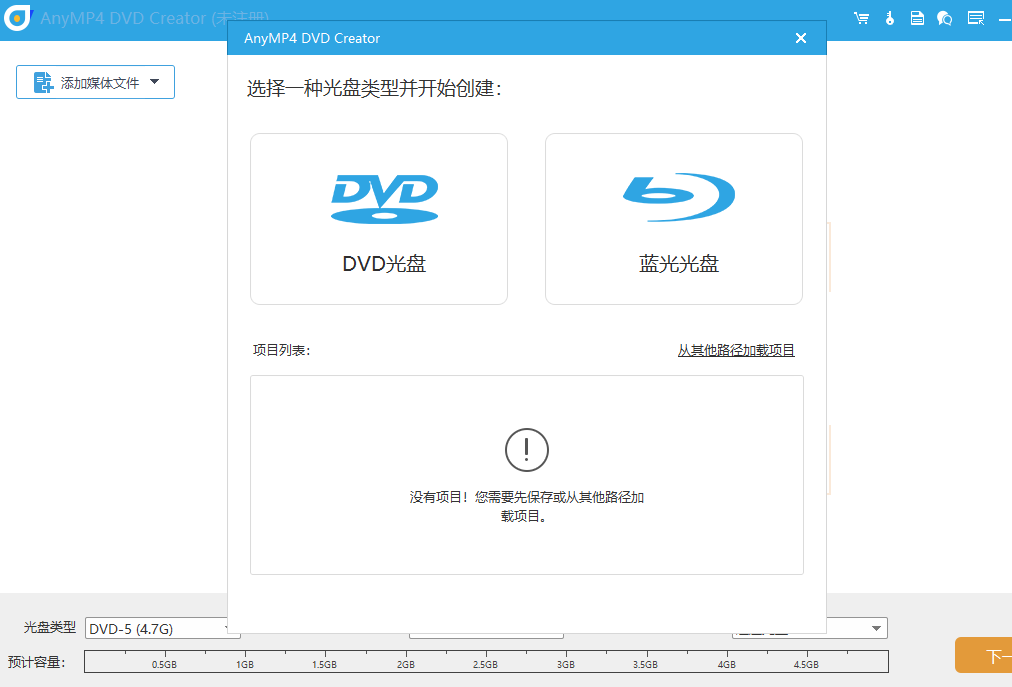
假如你想用自己拍摄的视频制作DVD,AnyMP4 DVD Creator可能是你的最好选择。作为一款易于用的DVD刻录程序,可以将任何常见的视频格式刻录到DVD上,如MP4,WMV,MOV,3GP,AVI,TS,FLV,MKV,M2TS,MTS,MPG等。无论你用相机拍摄的视频,都可以依赖它将视频刻录到DVD。此Video to DVD Converter软件支持DVD|5(4.7GB),DVD|9(8.5GB)和DVD格式,如DVD|R,DVD + R,DVD|RW,DVD + RW和DVD|RAM。
2、将视频刻录到DVD文件夹和ISO文件除去将视频刻录到DVD外,这款功能强大的DVD Creator还可以帮助你创建DVD文件夹和ISO文件。然后,你可以用此DVD刻录机将视频刻录到DVD文件夹和ISO文件,这类文件可以保存在当地磁盘中进行备份,你可以轻松地用我们的DVD播放器播放它们。
3、用各种菜单模板创建DVD假如你想创建DVD标题菜单,DVD Creator程序提供了几个菜单模板,比如假日,家庭,旅游,结婚典礼和更多样式。你可以自概念菜单的缩略图,按钮,框架和文本。你还可以添加我们的图像作为背景,以告诉你我们的视频故事。对于标题,菜单和播放按钮,你可以编辑或拖动按钮到你想要放置的地方。
4、编辑视频,添加音轨和副标题AnyMP4 DVD Creator允许你在刻录前编辑视频并调整输出成效。你可以调整视频成效,如对比度,饱和度,色调,音量等。除此之外,你可以剪辑/裁剪视频,合并视频片段并添加个人水印。用此DVD刻录机,你可以更好地自概念视频,然后将它刻录到DVD。除此之外,你还可以为DVD添加音轨和字幕。播放刻录的DVD时,你可以参考需要选择适合的音轨和字幕。
5、易于用和最好客户体验此DVD制作程序为你提供高DVD刻录速度。借用一流的加速技术,你可以迅速将视频刻录到DVD。软件配备直观,明确的界面,因此你可以轻松完成DVD刻录过程。除此之外,你可以指定创建的DVD的格式:欧洲的PAL标准,其他地区的NTSC标准,与宽高比4:3或16:9。
用AnyMP4 DVD刻录机,你可以将各种时尚视频,如3GP,AVI,MP4,TS,M2TS,MTS,ASF,SWF,FLV,MKV,MPG,MPEG和MOV视频)转换为DVD + |R / RW,DVD|RAM,DVD|5和DVD|9光盘。
2、制作DVD文件夹和ISO文件你可以将多个视频文件添加到此DVD Maker并创建DVD文件夹和ISO文件。创建的DVD光盘在大部分便携式和家用DVD播放器上播放成效非常不错。
3、预览和网站快照AnyMP4 DVD Creator中有一个内置播放器,可帮助你预览源视频成效。在此过程中,你可以捕获你喜欢的图片并将它另存为图像。
4、可选择多个菜单模板在“编辑菜单”界面中,提供了各种菜单模板供你选择。
随便更改DVD菜单样式你可以更改DVD菜单框,菜单按钮并从菜单下拉列表中编辑菜单文本。这类迷人的菜单框和按钮将增强你的视觉体验。5、添加背景音乐,图片和开场胶片
这款软件还可以参考你的爱好添加背景音乐,图片和开幕电影。编辑音轨,字幕和视频成效
6、添加理想的音轨你可以为DVD 添加理想的音轨,并可在添加音轨时自由调节音量,延迟,编码器,比特率和通道。
7、编辑DVD电影的字幕此DVD创建器允许你为DVD电影添加字幕,然后你可以调整每一个字幕的字体,大小,颜色,显示地方。
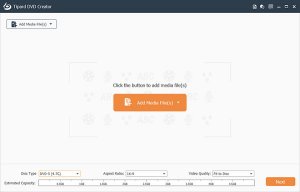
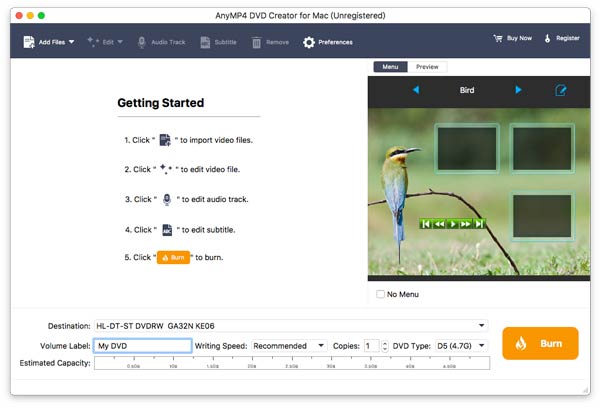
在你的Mac上启动这个程序,然后你会看到一个如下的界面。在这里,你可以添加文件、编辑视频、添加音频和字幕与配置DVD刻录最佳选择项。
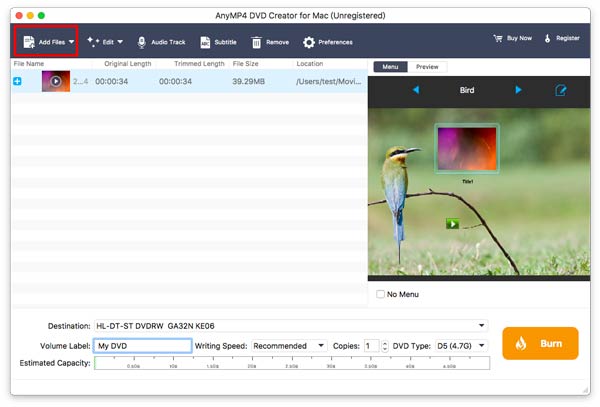
第二步。将视频文件添加到程序中
单击添加文件按钮将视频文件导入程序。第三步。刻录到DVD之前编辑视频偶然发现编辑按钮,你将进入编辑窗口。在这里,你可以调整视频成效,修剪不想要的视频部分,裁剪视频和给视频添加水印。
调整成效在“成效”标签中,你可以通过增加或降低亮度、饱和度、对比度和色调来调整视频成效。
修剪视频长度
你可以通过设置特定的开始时间和结束时间来剪切视频剪辑中非必须的部分。裁剪视频你可以调整矩形以包围你想要裁剪的地区。或者你可以从以下预设尺寸中选择预设尺寸:16:9、4:3、1:1或9:16。或者你可以指定尺寸,以你一个人的比率裁剪视频。
添加水印
假如你想在视频中添加水印或徽标图像,可以查询启用水印选项。然后,你可以输入文本或导入你的徽标图像作为水印。完成编辑后,单击好按钮保存更改。第四步。添加音轨和字幕
点击音频轨道和编辑音频/字幕窗口将弹出。你可以先为视频选取或添加新的音频轨道。然后,你可以调整音量、延迟、编码器、比特率和频道。然后切换到小标题选项卡添加字幕到你的DVD。单击+按钮导入字幕文件,然后选择语言、调整地方等等。之后,单击好按钮确认操作。第五步。带有背景音乐和照片的个性化DVD菜单
去…菜单主页界面右边面板上的部分。点击编辑图标开始用。在左边面板中,有四个选项可用于自概念DVD菜单,包含菜单、框架、按钮和文本。第一,选择菜单选项,并从预设的菜单模板中选择适合的菜单模板,包含动物、风景、节日和植物。
然后,你可以为你的视频选择一个菜单框架。
你也可以选择菜单按钮样式进行切换。
第六步。将视频刻录到DVD
最后,单击烧伤按钮开始将源视频刻录到DVD。
肖恩
我在网上找了很长时间,找到了这个软件。它运行得非常不错,我目前有一大堆电影要刻录。TAG标签:
转载请说明来源于谷普下载站(https://www.muerya.com)
本文地址:https://www.muerya.com/soft/16665.html
郑重声明:文章来源于网络作为参考,本站仅用于分享不存储任何下载资源,如果网站中图片和文字侵犯了您的版权,请联系我们处理!邮箱3450399331@qq.com
声明:谷普下载站为非盈利性网站 不接受任何赞助和广告
Copyright2007-2022 谷普下载站(https://www.muerya.com).All Rights Reserved
备案编号:赣ICP备20001389号 赣公网安备 36010602000087号