你的操作系统需要驱动程序运行与你的PC有关的所有硬件设施。Smart Driver Manager是一个简单易用的解决方法,可以在几分钟内自动查找和更新驱动程序。不断更新驱动程序能够帮助确保所有设施的最好性能。
硬件制造商不断更新他们的商品驱动程序,以便解决问题或提升性能。通过与智能驱动程序管理器一块运行按期扫描,可以确保一直安装了最新的驱动程序更新。
用户升级到Win10面临的一些最大问题是,他们现有些硬件与他们的新操作系统不兼容。智能驱动程序管理器通过辨别问题驱动程序并下载Win10的正确版本来解决这类问题。迅速和安全的方法更新你的驱动程序
智能驱动管理器有超越1200000个驱动程序的数据库。大家不断更新和编辑数据库,以确保大家有最好的驱动程序更新。作为智能驱动程序管理器用户,你将持续访问所有数据库更新,以确保一直运行系统的最好驱动程序。备份与还原
假如你正在升级你的操作系统或只不过需要重新安装Windows,智能驱动程序管理器可以备份你的PC或笔记本上的所有驱动程序。驱动程序备份将被压缩成一个易于导出和重新安装的zip文件。最后,智能驱动程序管理器的备份和重新安装功能可以节省你搜索和安装单个设施驱动程序的时间。易于用
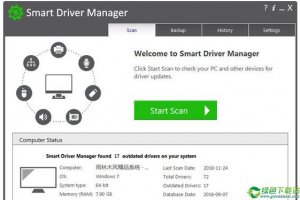
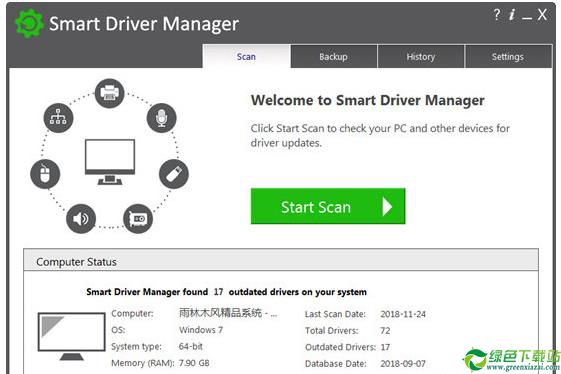
大家的目的一直是设计简单易用的解决方法。仅需点击一下智能驱动程序管理器就能剖析你的PC和任何附加的硬件设施。扫描辨别出过时的驱动程序,并找到正确的新驱动程序来替换它们。用智能驱动程序管理器,即便你是小白计算机用户,你也可以轻松地找到、替换、备份和恢复驱动程序。内置调度器意味着你可以设置它并忘记它!
仅需将内置的调度程序设置为在启动时或天天、每周或每月便捷的时间自动运行扫描。智能驱动程序管理器可以让你了解何时新的驱动程序更新可用于你的系统,以便一直拥有最好的驱动程序。开始扫描
从主菜单中选择“开始扫描”按钮。智能驱动程序管理器将扫描你的计算机和任何有关的硬件设施过时的驱动程序。停止扫描
若要在扫描过程中取消扫描,请选择扫描屏幕右下角的“取消”按钮。扫描结果
扫描结果屏幕显示已经为你的系统找到多少更新的驱动程序。假如有任何驱动程序你不期望更新,仅需取消选中驱动程序名字旁边的框即可。
当你筹备好更新所选驱动程序时,请单击“下载选定”按钮。驱动程序备份:
第1步:选择备份的驱动程序智能驱动程序管理器搜索系统上安装的所有驱动程序,并显示按类别排序的驱动程序列表。
要查询任何驱动程序的详细情况,请单击驱动程序的名字。关于所选驱动程序的信息将显示在屏幕底部。选择驱动程序:
1、检查你期望在备份中包括的任何驱动程序旁边的框。假如你期望同时选择所有驱动程序,请用“检查所有”链接。在备份中包括的驱动程序越多,备份过程将花费的时间越长,所需的磁盘空间也越多。2、一旦选择了所有要备份的驱动程序,请单击“创建备份”。
3、输入备份文件的名字第2步: 进程备份
依据选择的驱动程序的数目,创建备份可能需要几分钟。要在任何时候停止备份进程,请单击“取消”按钮。
备份完成TAG标签:Smart(1)
转载请说明来源于谷普下载站(https://www.muerya.com)
本文地址:https://www.muerya.com/soft/1379.html
郑重声明:文章来源于网络作为参考,本站仅用于分享不存储任何下载资源,如果网站中图片和文字侵犯了您的版权,请联系我们处理!邮箱3450399331@qq.com
声明:谷普下载站为非盈利性网站 不接受任何赞助和广告
Copyright2007-2022 谷普下载站(https://www.muerya.com).All Rights Reserved
备案编号:赣ICP备20001389号 赣公网安备 36010602000087号