类型:系统其他
语言:中文
更新:2025-11-15 22:07
大小:11.92M
版本:v10.0 汉化单文件版
平台:WinAll, WinXP, Win7, Win8, Win10
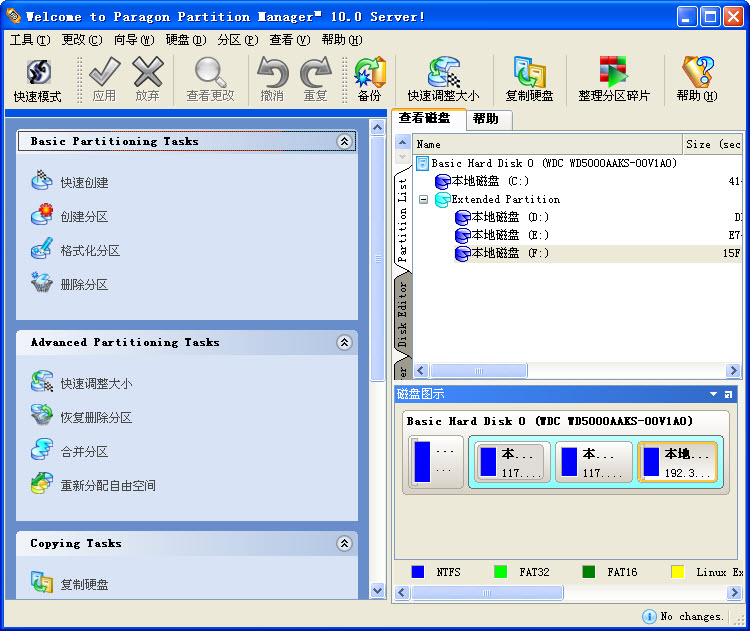
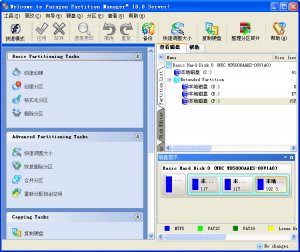
pq分区魔术师是一款支持Windows 7/Windows 10硬盘分区的工具,操作简单,用户能自概念为电脑磁盘进行迅速分区,绿色资源网记者已经在下方为大伙提供了序列号,欢迎有需要的朋友下载体验。
汉化的只不过界面,内核没动。
一套超级硬盘分区工具,可以不破坏硬盘现有数据重新改变分区大小,支持 FAT16 和FAT32,可以进行互相转换,可以隐藏你现有些分区,支持多操作系统多重启动。是现在为止最好使的磁盘管理工具之一,可以优化磁盘使应用程序和系统速度变得更快,不损失磁盘数据下调整分区大小,对磁盘进行分区,并可以在不一样的分区与分区之间进行大小调整、移动、隐藏、合并、删除、格式化、搬移分区等操作,可复制整个硬盘资料到分区,恢复丢失或者删除的分区和数据,不需要恢复遭到破坏的系统就可磁盘数据恢复或拷贝到其他磁盘。可以管理安装多操作系统,便捷的转换系统分区格式,也有备份数据的功能,完美兼容Windows 7!
【分区合并】
在主界面的分区列表中选择C分区,在下面的漫画按钮中选第二个Redistribute Free Space进入重分配硬盘自由空间操作界面。点两次“Next”后,进入如图12界面,在两个图例中,上面一个表示目前的状况,下面的表示新生成的状况。这是partition magic自动分配空间的策略,原则是容量小的分区先得到自由空间。假如你对这个分配策略不认可(当然不可以,C盘容量根本就没变嘛!),则按“Back”返回上一页,选“Advance”进入高级选项对话框,在这里需要将D、E两个分区的对应的“Allow wizard toresize partition” (允许重新设置分区大小)的选项去掉|去掉小勾,只保留C分区的小勾,这表示只允许对C盘进行分区合并。
【创建新分区】
在自由空间上也可以用来创建新分区。在下面的漫画按钮中选第一个Creats New Patition,进入创建新分区界面。在这里的Advanced选项中,有的设置比较要紧。在下面的选项中,第一项“AllowWizard to Move Partition”是不是允许移动硬盘分区表,第二项“Allow Wizard to Resize Partition”是不是允许重新设置分区大小,第三项“Recommanded Min.Size”是不是保存分区最小值。假如需要对主引导分区操作,则第一项是要选择的。
【更改/移动硬盘分区】
第一在硬盘列表中选择需要更改的硬盘分区;在工具栏单击一个双向箭头的按钮,启动Resize/Move操作界面,将鼠标移动到上面的绿色条纹上,即可直接拖动,同时你会发现下面显示框中的数值发生变化。注意,在条纹框种,绿色表示没用的剩余空间,黑色表示已经用的硬盘空间,灰色表示腾出的自由分区FreeSpace的大小。另外,你也可以在下面的数值框中直接填写需要的分区大小。
PQ分区魔法师序列号:
Product Key: PSG|128|SEE|PL|14
Serial Number: 06564|77B34|A86E0|FC5BA
TAG标签:pq分区魔术师(1)磁盘分区(1)
转载请说明来源于谷普下载站(https://www.muerya.com)
本文地址:https://www.muerya.com/soft/13385.html
郑重声明:文章来源于网络作为参考,本站仅用于分享不存储任何下载资源,如果网站中图片和文字侵犯了您的版权,请联系我们处理!邮箱3450399331@qq.com
声明:谷普下载站为非盈利性网站 不接受任何赞助和广告
Copyright2007-2022 谷普下载站(https://www.muerya.com).All Rights Reserved
备案编号:赣ICP备20001389号 赣公网安备 36010602000087号