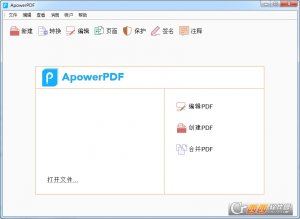
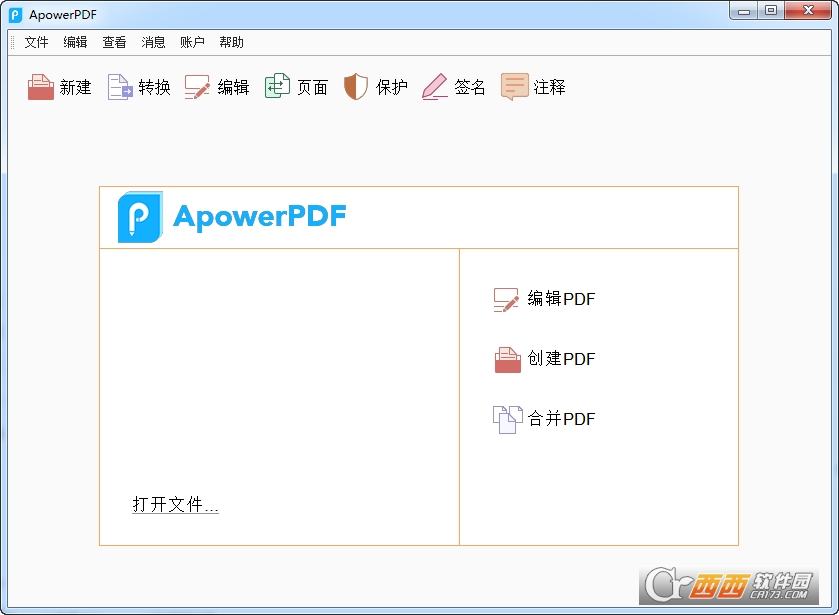
ApowerPDF是一款不收费的pdf编辑器,这款软件提供了很便捷的pdf文件编辑功能,你可以用它轻松编辑文本/图表、添加图片、文字、水印及PDF页面管理等。无论对个人用户还是企业用户来讲,裨益颇多。
修改PDF内容
用此PDF编辑软件,你可以重构PDF中的文本及图表内容;文字颜色、大小;插入矩形框链接即可迅速开启文件及网页,或直接定位到某个页面。
添加文本及图片
对于想要对PDF文件新增内容的用户来讲,该PDF编辑器可以让你在任意地方插入文本及图片。
分割及合并页面
ApowerPDF还为你提供PDF页面管理功能。你可以将PDF文件分割成多个页面、重新排列、删除、插入及旋转页面。同时,还可以自概念页面样式,如修改/增加页眉、页脚、背景等。
添加水印
假如你想要创建个性化的PDF文件,此软件中的添加水印功能,可以让你轻松添加及移除文本及图片水印。
一站式PDF转换
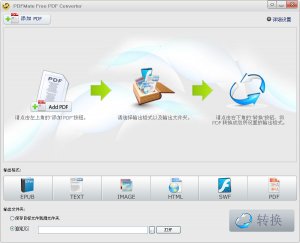
此PDF编辑工具内置转换功能,它可以帮你将PDF转换为Word、Excel、HTML、Text、PPT等。转换完成的文件可以保留原始数据、样式及布局。
创建及阅览PDF
ApowerPDF是集创建及阅读PDF功能于一体的软件。用它,你可以轻松将不一样的文件创建成PDF文件了,并且多种模式让你轻松浏览大量页面。
查询
ApowerPDF提供了直观且灵活的页面浏览模式。为了便捷你愈加轻松查询PC端的PDF文件,可以将它设置为默认的PDF阅读器。
页面显示
选择“查询”“页面显示”,就能轻松设置阅读PDF文件所需的页面布局。比如,你可以选择单页查询、双页查询、允许滚动、自动滚动等。另外,这款软件还支持顺时针和逆时针方向旋转页面视图。
放大/缩小
此编辑器还可以调整页面缩放的倍数。仅需点击工具栏上的“查询”,然后在菜单中选择“缩放”。它提供了多种页面缩放的选择,包含“适应宽度”,“适应可视化”,“放大至页面级别”等等。除此之外,你还可以直接选择8.33%至6400%的缩放倍率。
“放大选框”功能是通过鼠标在页面上选择一个矩形地区进行放大。或者也可以直接鼠标左键单击页面来增加放大的倍数。放大的倍数取决于你单击的次数。假如要缩小放大级别,请按Ctrl并鼠标左键单击此页面。
导航
ApowerPDF还提供了用户可以在“页面导航”中飞速查询不同页面的办法。你可以用此功能迅速跳转到第一页、最后一页、上一页或任何特定的页面。因此,坐落于主界面左边的导航可以轻松并迅速访问每个页面。
创建
无论是要创建新的PDF文件,还是将图像或文档转换为PDF,都可以用“创建”功能。仅需点击界面上的按钮,然后可以从空白的文档或者当地文件创建PDF。从当地文件创建时,你可以导入Word、Excel、PowerPoint文件或者图像。
编辑
这款软件中还附带了各种编辑功能选项。你可以直接点击工具栏上的“编辑”来编辑内容并添加链接。
内容编辑
在此地区,你可以选择“编辑文本;图像”来修改原始文档的文字和图像。假如想要在页面的任意地方添加文本,可以点击“添加文本”。点击“添加图像”,在当地文件夹中选择文件即可插入图片。然后,可通过单击并拖动来调整图像的大小。
假如有必要的话,你还可以调整字体、大小、文字颜色和下划线,并将文本转换为粗体或斜体文字。
插入链接
假如想要添加链接,可以单击“链接”“插入矩形链接”。然后拖动页面上的矩形地区。完成之后,将弹出一个窗口,需要自概念链接的外观并选择终点。比如,你可以设置打开网页链接或者跳转到页面视图。
转换
此编辑器还可以将PDF转换为各种文档。仅需点击“转换”图标(假如你是首次用此功能,需要从此处安装转换器的组件),并从下拉列表中选择你想要的格式。譬如,Word、Excel、PowerPoint、文本、HTML、PNG等。
将PDF转换为Microsoft文档:从菜单中选择Word、Excel或PowerPoint,然后弹出“另存为”窗口。你可以点击“设置”选择页面范围,布局和输出语言进行转换。最后,点击“保存”按钮。
将PDF转换为图像:ApowerPDF还可以将PDF转换为JPG、PNG、GIF、Bitmap和TIFF图像格式。在转换之前,你还可以参考需要选择页面范围、分辨率、色彩空间等。
将PDF转换为其他:它还支持将PDF文件转换为HTML、文本和富文本格式。
注解
想要对PDF文件添加注解的用户,可以点击“注解”。在此功能中,提供了两个部分,注解和绘制标记。在“注解”中,可以轻松地将内容高亮、添加下划线、删除线与插入标记,以便于更好的进行插图和观看。
在绘制标记中,你可以用铅笔工具添加箭头、线条、椭圆形、矩形和绘制。假如要擦除图片的部分,仅需用橡皮擦工具并拖动到想要移除的图形地区即可。
TAG标签:ApowerPDF(1)
转载请说明来源于谷普下载站(https://www.muerya.com)
本文地址:https://www.muerya.com/soft/12751.html
郑重声明:文章来源于网络作为参考,本站仅用于分享不存储任何下载资源,如果网站中图片和文字侵犯了您的版权,请联系我们处理!邮箱3450399331@qq.com
声明:谷普下载站为非盈利性网站 不接受任何赞助和广告
Copyright2007-2022 谷普下载站(https://www.muerya.com).All Rights Reserved
备案编号:赣ICP备20001389号 赣公网安备 36010602000087号