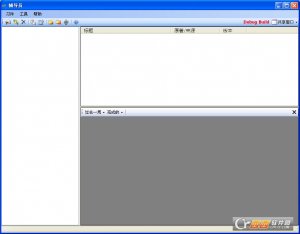
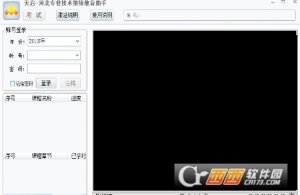
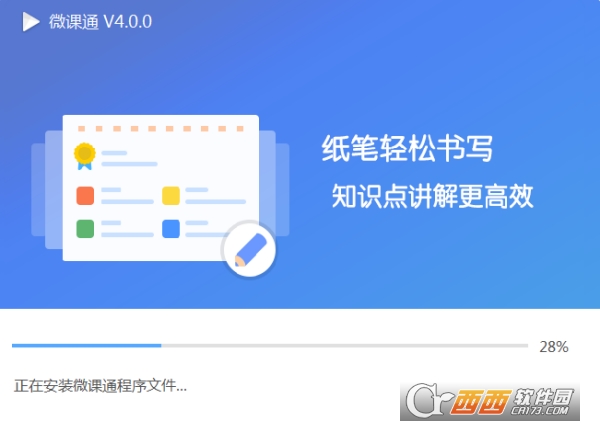
微课通电脑版是为教师群体塑造的一款微课视频录制工具,软件需搭配智能录课适配器用,支持多媒体视频教学、PC多终端录课、云端智慧教学、课堂互动等功能,便捷快捷,界面清爽,欢迎免费下载安装!
微课通是一款紧密贴合教师用场景的微课录制工具。它匹配接入数码点阵笔和掌中黑板,真实还原用户书写场景;通过功能丰富、简单易用的微课录制软件,将不同形式的资源素材整理用;借助录制和音视频处置功能,充分发挥教师的创造力,制作精美的微视频课程。
一次安装,尽享四大录制功能,录制黑板、录制课件、录制屏幕、摄像录像;
制作场景:轻松录制讲义、课堂教学实录、录制考试试题解说、录制实验过程;
1.1.智能笔何时需要配对?
答:智能笔用于PC端应用“微课通”或者“互动课堂”时,需要配合蓝牙适配器进行用,第一次用需要配对,之后直接连接即可用。 注意:该配对是针对于智能笔和蓝牙适配器,切换应用或者更换电脑不需要第三配对。
1.2.智能笔与蓝牙适配器第一次用配对?
答:根据以下步骤进行配对:
1)第一打开微课通,看到左下角智能笔连接状况,是未连接;
2) 将蓝牙适配器插在电脑上;
3) 长按住适配器旁边的按键,待蓝色灯闪烁后松开,适配器进入配对状况
4) 长按智能笔开关,信号灯开始闪烁后松开,智能笔开始查找适配器进行适配
5) 适配过程中,智能笔的状况灯会一直闪烁,首次适配过程约30秒。
6) 配对成功后,蓝牙适配器显示蓝色常亮状况,智能笔显示白色常亮状况.
1.3智能笔与蓝牙适配器连接?
答:已配对成功的智能笔和适配器,第三用直接连接即可用:
1) 第一打开微课通,看到左下角智能笔连接状况,是未连接
2) 将将蓝牙适配器插在电脑上
3) 短按智能笔开关,当蓝牙适配器显示蓝色常亮状况,智能笔显示白色常亮状况。同时软件左下角显示智能笔授权信息,则智能笔已连接,可用。
3.1 开始录制前弹出“音频设施正在初始化……请稍后”的提示
答:软件测试出系统已辨别出音频设施,正在测试此音频设施是不是能正常工作。若一直 弹出这个提示,则尝试修复或升级音频设施驱动。
3.2 录制设置中,系统声音下拉框只显示“不录制系统声音”
答: 系统声音的录制只支持Windows 7 及以上系统。
3.3录制设置中,麦克风声音下拉框只显示“不录制麦克风声音”
答:软件测试不到麦克风设施,请检查麦克风设施是不是连接上并且能正常工作。
3.4微课录制格式有什么?
答:有三种,MP4 AVI WMV,在新建微课可以选择格式
3.5微课能录制多久?
答:微课是分片段录制,每一个片段限制30 分钟,而片段数没做限制,所有录出的视 频大小也没做限制,但建议录2 个小时以内; 测试了一下,根据1024*768 的分辨率录1 分钟MP4 格式的1.25 兆,30 分钟37.5 兆;2 个小时就是150 兆;
转载请说明来源于谷普下载站(https://www.muerya.com)
本文地址:https://www.muerya.com/soft/11450.html
郑重声明:文章来源于网络作为参考,本站仅用于分享不存储任何下载资源,如果网站中图片和文字侵犯了您的版权,请联系我们处理!邮箱3450399331@qq.com
声明:谷普下载站为非盈利性网站 不接受任何赞助和广告
Copyright2007-2022 谷普下载站(https://www.muerya.com).All Rights Reserved
备案编号:赣ICP备20001389号 赣公网安备 36010602000087号