-
软件搜 索
- 软件
类型:下载工具
语言:简体中文
更新:2025-09-18 11:27
大小:37.27M
版本:v10.1
平台:Windows11,Windows10,Windows8,Windows7
标签:
光盘刻录大师电脑版是一款专业且多功能的数字刻录软件,功能很强大,界面清爽合适小白用户操作,通过备份文件资料到CD/DVD光盘中,并且把这类数据制作成映像文件,还可以创建可引导标准数据的CD/DVD光盘,以备CD/DVD设施直接引导个人电脑的启动。在操作上,软件使用的导航式操作,易于刚学刻录和视频转换的人用。在功能上,其不只涵盖了刻录VCD/DVD,音乐CD等常见的刻录功能,同时还包括了基本的音视频处置功能,并支持所有些主流格式。假如你有需要的话,欢迎下载体验吧。
3、智能盘片复制算法,超越其他相同种类商品
4、使用一流的防烧死技术,使刻录又快又稳定5、强大的音视频转换功能,支持任何主流音视频格式
2、刻录音乐光盘:可以将MP3, WAV, WMA, AAC, AU, 人工智能F, APE, VOC, FLAC, M4A, OGG等主流音频格式文件刻录成为在汽车 CD播放器、家用VCD、家用DVD个人电脑上面播放的音乐光盘;同时可以制作BIN, APE, SVD等容易见到格式的音乐光盘映像文件;还可以把MP3/WMA/ACC音乐刻录到CD/DVD光盘中或保存成ISO格式的映像文件。
3、DVD9转DVD5:将DVD9影音光盘(容量:约8.5G)压缩刻录到DVD5(容量:约4.5G)空白光盘中,仍然维持较高的视频赏析度。4、刻录DVD文件夹:将电脑中备份的包括AUDIO|TS和VIDEO|TS的DVD影片文件夹刻录成DVD光盘,以便在家用DVD机上播放。
5、光盘复制:可以1:1完整的复制现有些音乐光盘、数据光盘、影视VCD/SVD/DVD光盘,同时支持带css保护的DVD影音光盘在内的几乎所有防拷贝光盘复制到一张空白CD/DVD 光盘中。6、制作光盘映像:将音乐、数据、影视CD/DVD、防拷贝的游戏光盘制作成为ISO, BIN, APE, SVD等格式的光盘映像文件,同时支持SafeDisk, LaserLock, Securom, SecuromNew, Cd|Crops, Starforce, Tags, Cd|checks的防拷贝游戏的光盘映像文件的制作。
7、刻录光盘映像:将SVD, ISO, BIN, APE, NRG, CCD, IMG, DVD, MDS, MDF等常用格式的光盘映像文件还原刻录到一张空白CD/DVD光盘中。8、查询光驱与光盘信息:查询计算机系统中所有些光驱与光盘信息。
9、擦除盘片:擦除各种可擦写光盘,以备刻录时用。2、视频工具
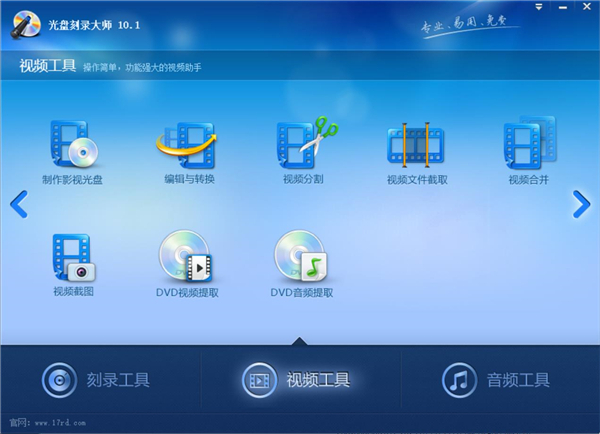
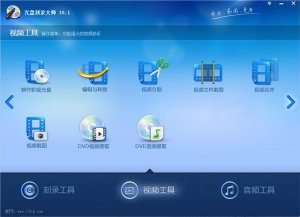
1、制作影视光盘:把视频以好看的和自动两种方法刻录在CD/DVD盘片上,以便在家用VCD/DVD/SVCD播放机播放,让家人和好友与你一块推荐快乐。2、编辑与转换:可以转换MPEG|4, AMV, AVI, ASF, SWF, DivX, Xvid, RM, RMVB, FLV, SWF, MOV, 3GP, WMV, PMP, VOB, MP3, MP2, AU, AAC, AC3, M4A, WAV, WMA, OGG, FLAC等各种音视频格式。同时支持音量调节,时间截取,视频裁剪,添加水印和字幕等功能。
3、视频分割:把一个视频文件分割成若干个短视频文件,支持根据时间长度、尺寸大小、平均分配手工和自动等多种方法进行分割。4、视频文件截取:从一段视频中提取出需要珍藏的部分,制作成一个视频文件。
5、视频合并:把多个不同或相同格式的视频文件合并成一个视频文件。6、视频截图:从视频中截取精彩画面。支持bmp.jpg,png等格式
7、DVD视频提取:可以把DVD影音光盘转换为MPEG|4, ASF, AVI, DivX, XviD, FLV, WMV, RMVB等各种主流视频格式。支持DVD转换视频到Mp4,ipod,iphone,psp,Zune,Mobile phone.是世界上首款支持“ONE DVD ONE FILE”的DVD Rip软件。8、DVD音频提取:把音乐DVD转换MP3, WAV, WMA, AAC, AU, 人工智能F, VOC, FLAC, M4A, OGG, RA等各种主流音频格式,支持每一个章节转换一首歌曲。
3、音频工具1、音乐格式转换:可以在MP3, WAV, WMA, AAC, AU, 人工智能F, APE, VOC, FLAC, M4A, OGG等主流音频格式之间任意转换。
2、音乐分割:把一个音乐文件分割成若干个小音乐文件,支持根据时间长度、尺寸大小、平均分配手工和自动等多种方法进行分割。3、音乐截取:把你喜欢的音乐文件截取出精华的一段加以保存。
4、音乐合并:把多个不同或相同的音乐格式文件合并成一个音乐文件 。5、iphone铃声制作专门制作iphone手机铃声。
6、音乐光盘刻录:可以将MP3, WAV, WMA, AAC, AU, 人工智能F, APE, VOC, FLAC, M4A, OGG等主流音频格式文件刻录成为在汽车 CD播放器、家用VCD、家用DVD个人电脑上面播放的音乐光盘;同时可以制作BIN, APE, SVD等容易见到格式的音乐光盘映像文件;还可以把MP3/WMA/ACC音乐刻录到CD/DVD光盘中或保存成ISO格式的映像文件。7、CD音乐提取:可以将音乐CD的歌曲转换为MP3, WAV, WMA, AAC, AU, 人工智能F, APE, VOC, FLAC, M4A, OGG等主流音频格式。
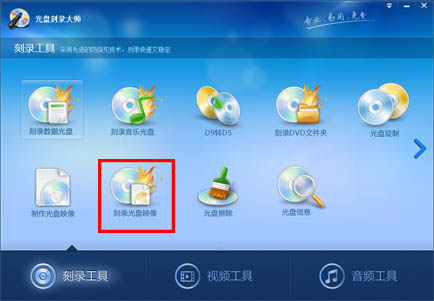
8、MP3音量调整:在没任何音质损失的首要条件下,调节MP3歌曲的音量。可以在刻录音乐光盘前或者拷贝歌曲到手机前,将所有MP3歌曲的音量剖析并调整到相同大小,赏析歌曲的时候就再也不必常常调节播放器的音量了。1、打开光盘刻录大师电脑版,点击【刻录工具】中的【刻录光盘映像】功能。如图:
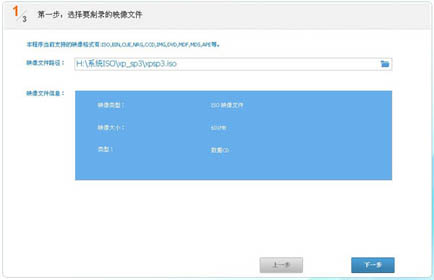
2、添加下载好的系统.ISO文件,并将空白的光盘放入光驱中,然后点击下一步。
3、设定好刻录机后,点击下一步 依据需要选择刻录份数,刻录速度默觉得自动。不一样的刻录速度决定了刻录光盘速度快慢。假如不太熟知倍速设置多大,可以设为自适应。接着选择下一步,就开始刻录系统盘了。
4、稍等一会儿,你的个人系统光盘立刻就刻录好了。
1、第一打开光盘刻录大师,点击“刻录数据光盘”。
2、在数据刻录里面添加音乐文件。
3、选择轨道一次刻录,下次可以继续刻录没用完的数据,点击下一步。
4、开始刻录,刻录完成会自动弹出光盘。
2、怎么样用光盘刻录大师截取视频片段?
1、打开光盘刻录大师,点击视频工具,点击视频文件截取。
1、全新的向导式界面,操作更轻松、便捷。
2、集成“刻录DVD文件夹”功能。3、集成“视频分割”功能。
4、集成“视频合并”功能。5、集成“视频截取”功能。
6、集成“MP3音量调整”功能。TAG标签:
转载请说明来源于谷普下载站(https://www.muerya.com)
本文地址:https://www.muerya.com/soft/10566.html
郑重声明:文章来源于网络作为参考,本站仅用于分享不存储任何下载资源,如果网站中图片和文字侵犯了您的版权,请联系我们处理!邮箱3450399331@qq.com
声明:谷普下载站为非盈利性网站 不接受任何赞助和广告
Copyright2007-2022 谷普下载站(https://www.muerya.com).All Rights Reserved
备案编号:赣ICP备20001389号 赣公网安备 36010602000087号