
 "山寨熊猫"病毒专杀工具免费版种类:木马查杀大小:246KB语言:中文 评分:.0标签:立即下载
伴随Win7用时间增加,日渐发现有个挺尴尬的问题,任务栏空间愈加小。由于习惯了Win7任务栏的锁定图标功能,不经意间就把各种程序图标放到任务栏上去了。
伴随Win7用时间增加,日渐发现有个挺尴尬的问题,任务栏空间愈加小。由于习惯了Win7任务栏的锁定图标功能,不经意间就把各种程序图标放到任务栏上去了。虽然大家可以通过改用任务栏小图标来缓解空间问题,但实质成效并不理想,仅能节省出20%左右的空间。换台显示器,提升分辨率?可这需要额外的成本,显然不适合。那样就没其他有效渠道增加任务栏空间了吗? 非也,经过不懈奋斗,终于在网上发现有一款Windows 7任务栏增强工具,可以在不改变目前硬件和设置的状况下翻倍增加任务栏可用空间。这款软件名为Bins,,它可以把任务栏上的多个图标分组归类,从而释放更多的空间,
Bins下载地址:http://www.cr173.com/soft/26726.html
对比图如下。 这个软件非常简单,下载后运行安装,完成后会自动运行,会在任务栏上方会弹出一个用提示,点击“Next”就能看到怎么用它的动画演示,不愁用不来。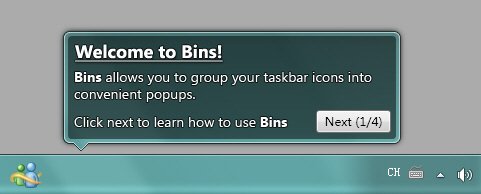
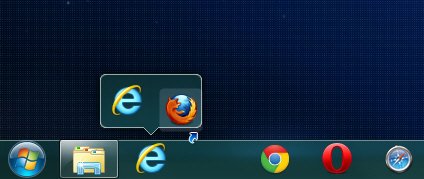 此时,程序图标会缩小以平铺方法显示,任务栏上最多显示4个图标(按从左至右的顺序显示前4个,可以通过交换地方来改变显示图标),但每一个分组可存放的图标数目不受影响。分组后运行中的图标会在前段显示,同时所有程序窗口预览时会合并在一块。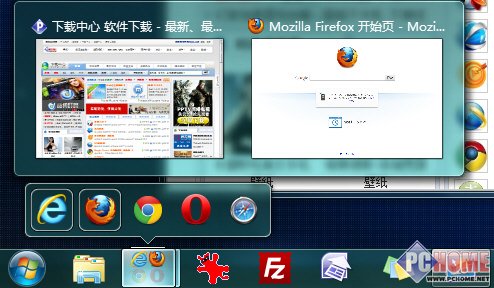
想从分组中离别图标也是通过拖拽的方法,将目的拖动到任务栏空白地方松开鼠标即可。
通过这么一个小软件,立即叫你的任务栏可用空间大幅增加,即便每一个分组只放四个图标,也能将图标数目缩减到原来的四分之一,而腾出的空间大家可以继续放更多图标(假如你有那样多可放的话)。
除去基本的分组功能,Bins还有的比较有趣的东西,下面简单介绍一些 1、第一,每一个分组都会有一个“组长”,譬如上图的浏览器分组,是将它他图标拖到IE图标上所形成的分组,那样IE就是组长,点击整个分组可以直接运行“组长”程序。 第二,组长本身不可以从组里离别出去,组员则可以随便移动。但大家可以更换组长来达到离别IE的目的,在其他图标上右键选择“Make primary icon of Bin”来改换组长。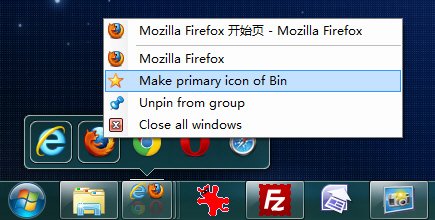
应该注意的是,这个操作实质上是解散整个分组然后重新以另一个图标为基准的组合过程,期间会有提示框需要大家确定,然后会看到这类图标的重组变化。
2、软件运行时会驻留系统托盘的公告地区,双击其图标可以进行一些设置,其中这三项会对大家比较有用。
同组程序/窗口循环切换
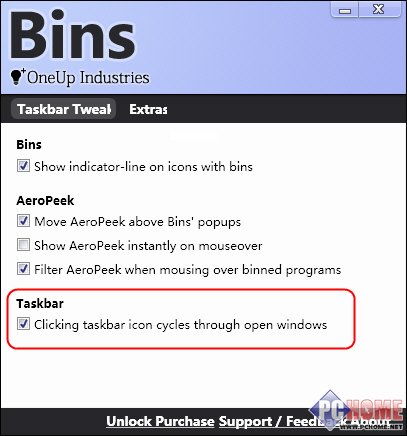
勾选上面这一项可以让大家在分组图标有多个程序(或者单个浏览器打开2个及更多标签时)运行时,通过点击分组图标直接在这类窗口/标签之间循环显示。
停用Bins并恢复任务栏原样
需要第一点击主界面上方的“Extras”按钮,下面那个最大的按钮,点击它可以关闭Bins的分组功能并将所有图标还原到任务栏上。同时这个按钮文字会变成“Undo”,第三点击又可以恢复之前的分组方法。
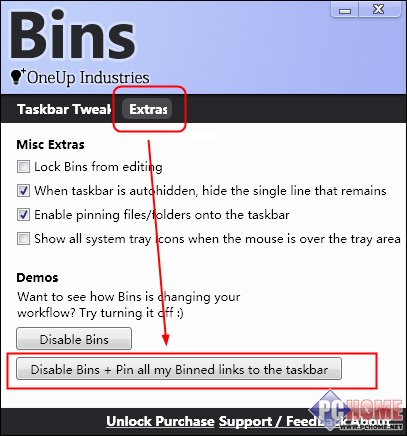
将文件/文件夹锁定到任务栏
同样在Extras下,有个“Enable pinning fils/folders onto the taskbar”选项,勾选之后允许你把文件或者文件夹也锁定到任务栏上去。如此大家就能把一些常用文件夹放到任务栏上,再通过分组合并到一块便捷大家用。
如何,这个软件是否非常棒呢?假如你开始为任务栏上愈加多的图标而烦恼,那样可以试一试这个东西吧。
TAG标签:Win7任务栏(1)Win7任务栏扩大(1)
转载请说明来源于谷普下载站(https://www.muerya.com)
本文地址:https://www.muerya.com/news/681.html
郑重声明:文章来源于网络作为参考,本站仅用于分享不存储任何下载资源,如果网站中图片和文字侵犯了您的版权,请联系我们处理!邮箱3450399331@qq.com
 赣公网安备 36010602000087号
相关文章