
 2010QQ截图工具单文件版种类:抓图工具大小:233KB语言:中文 评分:3.7标签:立即下载
Ubuntu自带的截图工具很好使,可以自已设置各种截图的快捷键,下面大家一块儿认识一下这个截图工具gnome-screenshot
帮助命令
[plain]view plaincopy
#查询这个工具的帮忙命令
bixiaopeng@bixiaopeng-To-be-filled-by-O-E-M:~$gnome-screenshot-h
使用方法:
gnome-screenshot[选项...]对屏幕截图
帮助选项:
-h,--help显示帮助选项
--help-all显示全部帮助选项
--help-gtk显示GTK+选项
应用程序选项:
-c,--clipboard将截图直接发送到剪贴板
-w,--window抓取窗口,而不是整个屏幕
-a,--area抓取屏幕的一个地区,而不是整个屏幕
-b,--include-border抓图中包括窗口边框
-B,--remove-border去除屏幕截图的窗口边框
-p,--include-pointer在截图中包括鼠标指针
-d,--delay=秒在指定延迟后抓图[以秒计]
-e,--border-effect=成效添加到边框的特效
-i,--interactive交互式设定选项
-f,--file=文件名截图目录
--display=显示要用的X显示
#选择地区截图
bixiaopeng@bixiaopeng-To-be-filled-by-O-E-M:~$gnome-screenshot-a
#运行后就能截图了
设置截图快捷键
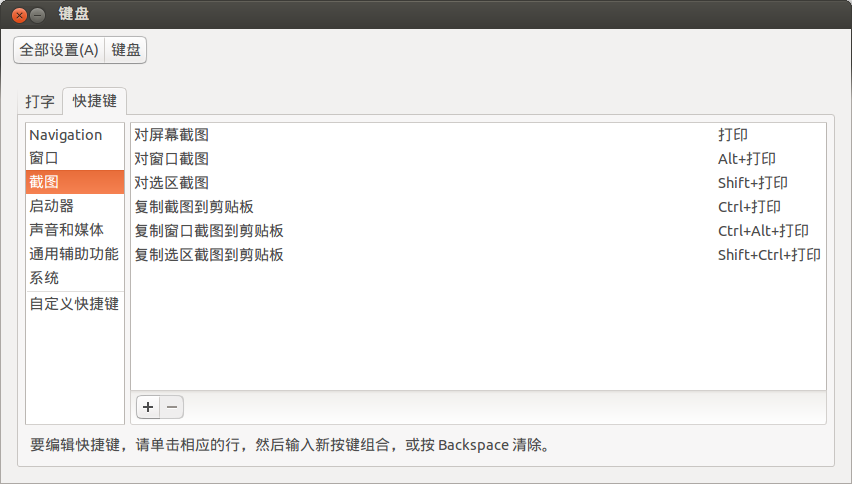
进入系统设置--键盘--快捷键--截图 -- 自概念或修改
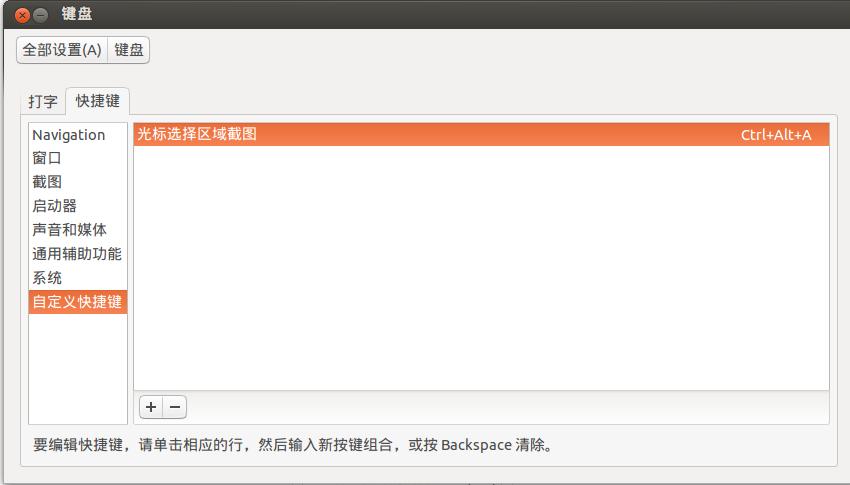
这类是默认的截图快捷键,可以自行修改
点击+自概念快捷键
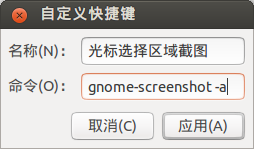
设置地区选择截图的快捷键

哈哈哈,下面就能用快捷键截图啦!
TAG标签:截图工具(2)
转载请说明来源于谷普下载站(https://www.muerya.com)
本文地址:https://www.muerya.com/news/4252.html
郑重声明:文章来源于网络作为参考,本站仅用于分享不存储任何下载资源,如果网站中图片和文字侵犯了您的版权,请联系我们处理!邮箱3450399331@qq.com
 赣公网安备 36010602000087号
相关文章