
腾讯会议电脑版是一款功能强大且十分好用的云会议软件,这款软件界面简洁,用简单,完美兼容Android、苹果、电脑、平板、web等多平台,支持微信账号一键登录,免去了冗杂的用法步骤,带给用户清爽的用法体验。此外,这款软件功能十分强大,提供好看的流畅的远程会议协作,适用于跨企业、跨地区交流协作,可多终端入口及丰富协作功能以此大大提升会议效率。并且软件拥有简单易用、好看的流畅、安全靠谱的特征,提供丰富的会议管理功能,可以随时对工作内容进行汇报,或者给出适当的建议,让工作可以愈加顺畅的完成。同时腾讯会议电脑版拥有个人版和企业版两种版本,用户可以参考个人的需要选择合适的推广客户端,可以非常不错的满足家庭办公、会议室开会、移动会议等多方会议需要,提升用户的办公效率。
1、便捷易用 有序开会
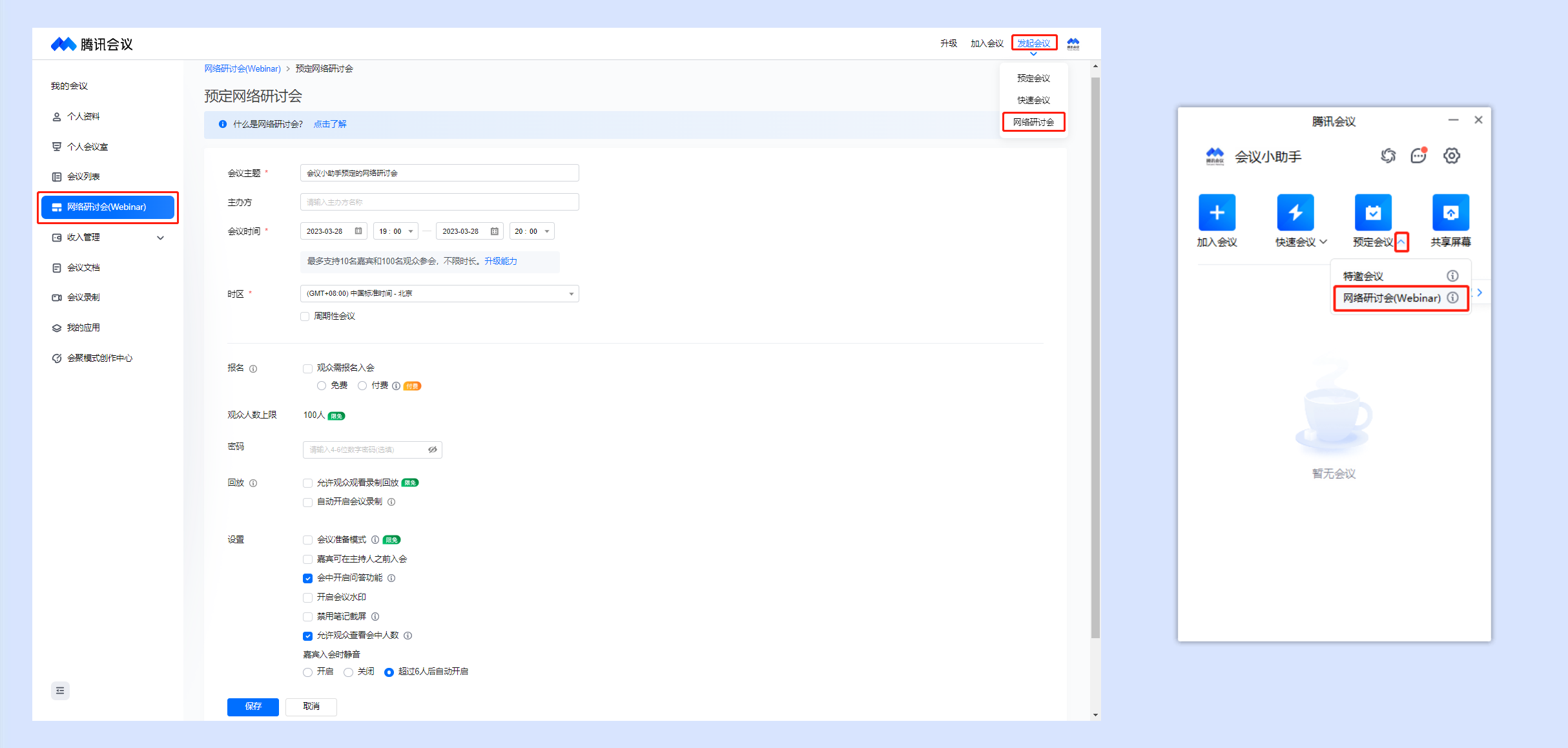
一键预约、发起、加入会议,多终端设施同步会议议程全方位的会议管控能力,帮助主持人有序管理、拓展会议会议中一键开启录制,视频自动加密储存到专用云空间
2、全球部署 稳定靠谱
腾讯云全球1300+节点部署,会议时延最低可至80ms视频抗抖动,丢包70%状况下画面仍不花屏、不卡顿高质量明确语音,丢包80%状况下仍享自然流畅语音
3、全网加密 安全防御
腾讯云七大安全实验室装修网,保障用户的隐私安全人工智能+Web应用防火墙,动静态扫描,有效抵御威胁攻击业务数据、管理机制、互联网设施、接入方案等多重防护
1、静音/取消静音:你可以进行静音或者取消静音操作
2、开启/关闭视频:你可以进行摄像头开启或关闭操作
3、邀请:你可以在此进行成员邀请操作
4、成员/管理成员:你可以在此处查询目前成员列表,假如你是主持人,还可以在此处对成员进行管理
5、新的共享:结束目前共享并选择新的共享内容,多数用于应用共享时你需要切换到另一个应用进行共享的场景
6、中止/继续推荐:中止你的屏幕共享
7、聊天:打开你的聊天窗口
8、会议文档:打开在线文档编辑界面
9、设置:你可以在此处测试你的扬声器和麦克风
10、结束共享屏幕:结束目前的共享屏幕操作
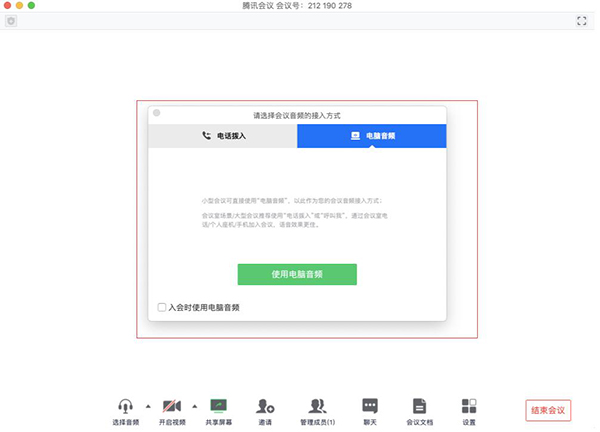
1、音频选择
1、当你进入会议中后,会提示你选择音频接入方法;
2、该界面对应两个选项,分别为"电话拨打"和"电脑音频"你可以选择任意一种作为你在会议中的通话方法
电话拨打
"电话拨打"是指你通过你身边的座机或手机拨打相应的号码加入会议,此时该座机或手机会作为你的会议音频,不会再用电脑的麦克风和扬声器,通话水平相对更好
电脑音频
"电脑音频"是指你直接用电脑的麦克风和扬声器(耳机)作为会议音频接入方法加入会议,该种方法合适于小型会议,不受场景局限。当你举办大型会议时推荐你用"呼叫我"或"电话拨打"作为音频接入方法,通话水平会更好
当你不选择任何音频接入方法的时候,你将没办法在会议中发言和听到其他人的讲话
2、开启视频
点击该按钮你可以进行打开摄像头和关闭摄像头操作,当你没摄像头设施时,则没办法开启视频
3、共享桌面
现在腾讯会议支持手机端和桌面推广客户端发起共享屏幕,当你点击"共享屏幕"后,便可迅速发起共享,在同一时间内,只支持单个人共享屏幕
1、开始共享屏幕
点击会议面板工具栏上的"共享屏幕"按钮
选择你期望共享的窗口或桌面
点击"共享屏幕"按钮确定发起共享
2、屏幕共享菜单
静音/取消静音:你可以进行静音或者取消静音操作
开启/关闭视频:你可以进行摄像头开启或关闭操作
邀请:你可以在此进行成员邀请操作
成员/管理成员:你可以在此处查询目前成员列表,假如你是主持人,还可以在此处对成员进行管理
新的共享:结束目前共享并选择新的共享内容,多数用于应用共享时你需要切换到另一个应用进行共享的场景
中止/继续推荐:中止你的屏幕共享
聊天:打开你的聊天窗口
会议文档:打开在线文档编辑界面
设置:你可以在此处测试你的扬声器和麦克风
结束共享屏幕:结束目前的共享屏幕操作
当你共享屏幕后,屏幕共享菜单将会在3s后进入沉浸模式,自动隐藏在顶部,你需要将鼠标放置桌面上方即可将它唤出
4、邀请
1、复制邀请信息:
你可在此处复制会议邀请信息,并通过微信、企业微信等即时聊天工具发送给被邀请人,被邀请人即可通过会议号、入会链接、电话拨入等方法加入会议
5、成员/管理成员
1、当你身份为主持人时
当你的身份为主持人时,按钮文案显示为"管理成员",你可以点击"管理成员",通过此功能对会场纪律进行控制
(1)成员数:最上方会显示目前会议内成员数,可帮助你迅速统计成员数目
(2)成员列表:成员列表显示目前所有在会议中的成员,你可以对列表中某个成员进行静音/取消静音操作、改名操作、移出会议操作,你也可以在此处将主持人身份移交给某个成员
(3)全体静音:下方可支持你对目前会议内所有成员进行静音操作,你仅需点击"全体静音"即可,当有新成员加入会议时,也会默认被静音,会议内成员若想发言则需要素击"解除静音"举手向你申请,当你赞同后,该成员才可发言
(4)解除全体静音:当你想取消全体静音的状况的时候,可点击"解除全体静音"按钮,这个时候所有成员都可自由解除静音状况
(5)成员入会时静音:当你期望新加入的成员进入会议时默认静音,可点击最下方的"更多按钮",勾选"成员入会时静音"
(6)允许成员自我解除静音:当你勾选"允许成员自我解除静音"(默认勾选)时,成员可自己解除静音状况,你可取消勾选,这是成员被静音后需要向你发起申请才能解除静音
(7)成员进入时播放提示音:当你勾选"成员进入时播放提示音"时,会议内有新成员加入则会发出提示音
(8)联席主持人:当你设为其他成员为联席主持人时,这位成员可帮助你管理会议,联席主持人可以对成员进行静音、解除静音等操作
你可以自主选择成员列表的展示方法,当你的成员列表在右边倚赖的时候,你可以点击左上角的下拉框选择关闭成员列表或者独立弹出成员列表。当你的成员列表独立弹出的时候,你可以选择点击 "更多""合并到主窗口" 将成员列表变回倚赖状况
2、当你身份为成员时
当你的身份为成员时,按钮文案显示为"成员",你可以点击"成员"按钮查询目前成员列表,你可以在该列表查询与会成员数目,还可在该界面对自己进行静音/解除静音操作
6、聊天
点击该按钮,即可唤出聊天窗口,当你不便捷语音或被主持人静音时,你可以在该窗口和会议内其他成员进行交流交流,现在暂不支持私人聊天功能
7、会议文档
点击该按钮,即可唤出文档窗口,你可以在该窗口创建文档,并且决定是不是邀请会中成员协作。同时你也可以选择导入当地的文档,然后在会议中和其他成员一同协作,你在会后可以在Web个人中心中查询你的文档记录
8、设置
点击该按钮,即可唤出设置窗口,你可以在该窗口进行设施信息测试,查询你的摄像头、麦克风、扬声器是不是被辨别,同时可进入Beta实验室,体验最新黑科技
1、语音模式:当你打开此模式,会停止接收其他成员视频,只能保留共享屏幕,当你处于弱网环境时,建议你开启语音模式
2、背景虚化(Beta实验室):当你打开此模式,进行视频会议时,会将你的视频背景进行虚化
3、美颜(Beta实验室):当你打开此模式,进行视频会议时,会将你的脸部进行美化,你可以自行调节美颜程度
1、主持人权限
1、发起会议后,怎么样邀请别人?
发起会议后,在会议中界面,点击下方菜单栏的"邀请"按钮,复制邀请信息,即可通过QQ、微信、企业微信、邮件等发送给与会成员,同时你还可以通过拨号的方法,邀请成员用座机或手机加入会议。
2、我是主持人,怎么样出售主持人身份?
会议中界面点击"管理成员"按钮,点击想要移交主持人的成员的"更多"按钮,在弹出的选项栏里选择"出售主持人"即可。
3、我是主持人,如何静音入会成员?
会议中界面点击"管理成员"按钮,可选择全体静音或静音某个入会成员。
4、我是主持人,如何解除别人静音?
当收到与会成员申请解除静音提示时,可选择赞同进行解除,在"管理成员"界面可选择主动解除全体静音或主动解除某个成员静音。
2、异常提示
1、互联网不给力,请检查互联网设置
当你用腾讯会议过程中,出现"互联网不给力,请检查互联网设置"提示,请检查你的互联网状况,与是不是允许腾讯会议用蜂窝互联网,假如互联网正常,请重新打开腾讯会议尝试。
2、会议已过期
当你加入会议时,出现"会议已过期"提示,则该会议已经结束,请联系会议发起人获得有关信息。
3、会议没有
当你加入会议时,出现"会议没有"提示,请核对你的9位会议号码是不是输入正确,假如重试依旧出现上述提示,请联系会议发起者确认是不是用的腾讯会议。
4、会议已结束
当你加入会议时,出现"会议已结束"提示,则该会议已经结束。
5、创建会议超出当日会议上限
当你加入会议时,出现"创建会议超出当日会议上限"提示,则今日不可以再创建会员,已经达到最大限制。
3、屏幕文档共享
1、共享屏幕时,怎么样只共享一个窗口,而不是整个桌面?
支持桌面全屏/程序窗口两种模式共享屏幕,点击屏幕下方菜单栏"共享屏幕"按键,选择你要共享的程序窗口,即可达成单个窗口屏幕共享。
4、视频、音频
1、为何视频没办法正常开启?
请先确保其他程序没关闭摄像头;
重新启动你的电脑,确保没其他程序启动了摄像头;
更新你的摄像头驱动。
2、我只想看其他人共享的屏幕,不想看他们视频画面,要如何解决?
点击屏幕下方菜单栏"设置"按键,打开"语音模式",即可停止同意其他成员视频,只保留共享屏幕。
3、我在开一个要紧会议,但背景非常杂乱,如何解决?
点击屏幕下方菜单栏"设置"按键,打开"背景虚化",即可将身背部景虚化模糊,突出参会者。
4、进行会议时,为何我听不到其他与会者的声音?
请依据以下步骤进行排查:
请先检查屏幕下方菜单栏,是不是已开启静音,若被主持人静音,请申请解除静音;
点击屏幕下方菜单栏"设置"按键,选择麦克风,点击"测试"按钮,开始说话测试,绿色指示条跳动表示麦克风正常收音;
若不可以,请在扬声器下拉菜单中选择其他扬声设施进行测试。
TAG标签:
转载请说明来源于谷普下载站(https://www.muerya.com)
郑重声明:文章来源于网络作为参考,本站仅用于分享不存储任何下载资源,如果网站中图片和文字侵犯了您的版权,请联系我们处理!邮箱3450399331@qq.com
查看全部
同类推荐