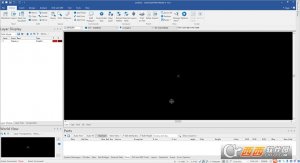
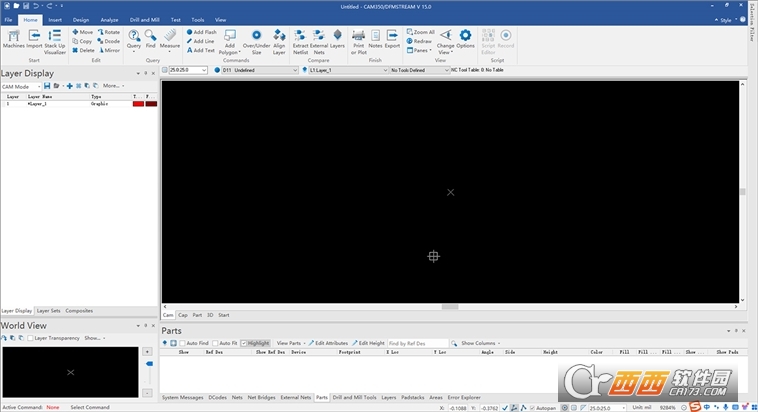
cam350 15.1激活版是一款面向PCB生产前阶段的专业验证与工程处置软件,在电子制造范围拥有广泛的应用基础,大大降低生产报废率与本钱,是PCB设计工程师与制造商保障商品水平、提高生产效率必须具备的工具。
1、下载解压,得到pcb电路设计软件DFMStream 15BluePrint|PCB原程序和patch激活文件和许可证文件;
2、安装DownStream|2023|b2053.exe,不要安装许可证管理器,选择第二项进行安装;
3、软件自解压中;
4、点击next继续安装;
5、不填,点击next继续安装,
6、选择第一项Complete安装;
7、正在安装软件中;
8、成功安装软件;
9、下面,将patch文件夹下的BluePrint|PCB和CAM350复制到软件安装目录替换;
一般默认安装目录【C:\Program Files\DownStream Technologies\2023】
10、运行DownStreamLicSetup.exe以获得许可证文件,你不需要担忧CAM350许可证用页面,可以访问所有功能;
11、打开软件,选择第二项,加载你获得的许可证文件;
12、好了,软件成功激活
导入文件
打开软件,点击File→Open,加载基准文件(旧版/标准文件);
再点击File→Add,导入待对比文件(新版/修改文件),确保两文件在同一数据库。
图层对位
实行Info→Origin核对两文件原点;若偏移,用Transform→Move校正。
可通过AutoAlign(基于外形层)或手工匹配特点点精准定位。
启动对比工具
点击菜单栏Tools→Compare→Layers,打开图层对比窗口。
分别指定基准层与对比层(如顶层铜箔、钻孔层)。
设置对比参数
在Tolerance中设置误差阈值(如几何精度0.05mil、地方精度0.1mil)。
勾选需测试的差异种类:图形元素、互联网连通性、钻孔参数、文本信息等。
实行对比与查询结果
点击RunComparison,差异自动高亮:红色为基准文件独有项,绿色为新增项,黄色为修改项。
可通过Tools→Compare→Report导出差异报告,双击报告条目可迅速定位差异地方。
用图层管理器(最直观):通过菜单栏View(视图)|LayerManager(图层管理器)打开管理面板(或用快捷键Alt+L)。在弹出的列表中,每一层前面都有一个“双眼”图标,点击该图标即可切换该图层的显示与隐藏状况。
用快捷键(最高效):CAM350支持通过Shift+数字键迅速控制图层。比如,按下Shift+1可以迅速切换第1层的显示/隐藏,Shift+2对应第2层,以此类推。
批量关闭其他层:假如你想只保留目前正在操作的这一层,而关闭所有其他图层,可以直接按下快捷键K,软件会自动隐藏除目前激活层以外的所有图层,叫你能专注于单一层面的检查。
1.文件操作类
Ctrl+O:打开文件
Ctrl+S:保存文件
Ctrl+Shift+S:另存为
Ctrl+P:打印
Alt+F+I+R:输入钻带
Alt+F+E+R:输出钻带
Alt+F+I+M:输入锣带
Alt+F+E+M:输出锣带
2.视图控制类
F2:全图显示
F3:放大
F4:缩小
R:刷新屏幕(清除残影)
Home:视图居中
T:透视显示开关
G:图形开关(迅速选择编辑)
3.图层操作类
Y:打开图层管理器(LayerTable)
K:删除/关闭指定图层
L:指定目前层
N:切换目前层正片/负片显示
Ctrl+数字键:迅速切换对应图层显示状况
4.编辑操作类
EM:移动元素
EC:复制元素
ED:删除元素
ER:旋转元素
EI:镜像元素
EV:拉伸元素
ET:修改线/弧
EE:删除节点
EG:删除线段
ELR:删除层
ELO:层重新排序
5.信息查看类
Q:查看图形元素数据
IMP:测量尺寸
IMO:测量近期距离
IQN:查找互联网
IRD:报告D码信息
6.系统辅助类
U:撤销/恢复操作
S:栅格移动光标开关
H:高亮目前D码
M:切换命令行显示方法
中文名:cam350 15.1
MD5值:43c826c581b969c6ce59602c39192428
TAG标签:cam350(1)
转载请说明来源于谷普下载站(https://www.muerya.com)
郑重声明:文章来源于网络作为参考,本站仅用于分享不存储任何下载资源,如果网站中图片和文字侵犯了您的版权,请联系我们处理!邮箱3450399331@qq.com
查看全部
同类推荐