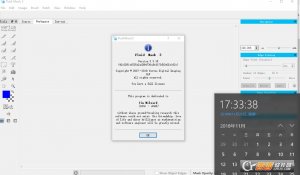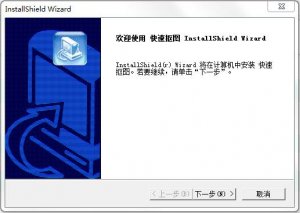
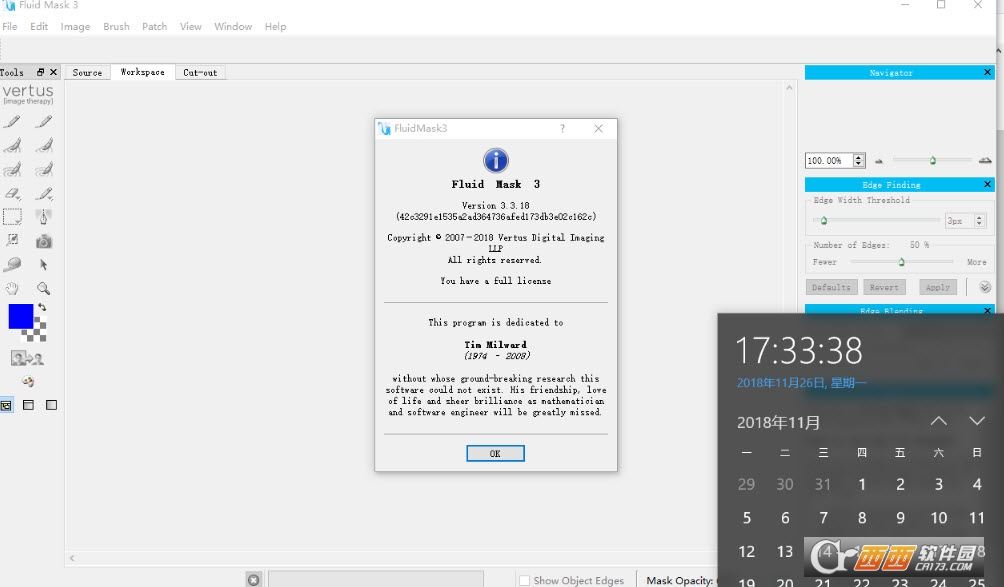
Vertus Fluid Mask破解安装版是一款享誉全球的自动人像扣图软件,自带ps插件,要将Fluid Mask 3用作64位photoshop的插件,需要选择Adobe photoshop插件文件夹。 一般这称为插件,并驻留在Adobe Photoshop 64位应用程序文件夹中。假如你对以下选项感到认可,请单击“下一步”继续。
删除局部画笔在对象上注满|填充删除蒙板,然后将它从最后的抠图中删除。
清理工具用于填充较大蒙版地区的小孔,使它连续。
以上内容因为是直译,不太好理解。简而言之,学会三支笔就能了,它们是绿笔2红笔5蓝笔7。绿笔涂抹要保留的部分,红笔涂抹要去掉的部分,蓝笔涂抹红绿交界处。以下举例解析。
混合面板中的混合蒙版宽度设置决定。通过选中保护蒙板保护你现有些蒙版。
保留局部画笔对象注满|填充保留蒙板,然后将它保留在最后的抠图中。
画笔强度确定也将被覆盖的相邻对象的相似程度。增加大度以覆盖更多的对象。
保留全局画笔将保留蒙版应用于将保留在最后抠图的对象。
删除精准画笔涂抹精准地区中删除蒙板将从最后抠图中删除。
删除全局画笔
混合精准画笔对精准的地区涂抹混合蒙版,然后在最后的抠图中混合。混合蒙版坐落于你要保留和想要删除的地区之间。
强制边缘工具用强制边缘工具给图像添加边缘。你或许会发目前抠出的图像部分和背景之间的对比度太少的状况下,这个非常有必要。用羽化调整来控制混合强制边缘的宽度。
擦除画笔要擦除的蒙版地区上涂掉的蒙板地区。
保留精准画笔涂抹将保留在最后抠图的精准地区的保留蒙板。
当保留和删除蒙版彼此挨近时,Fluid Mask 3假定存在一个边缘,将自动插入一个混合蒙版。混合蒙版的宽度由边缘
1.用fluid|mask|3|setup|vertus|3.3.18.exe安装包 安装之后
2.把FluidMask3.exe拖到其安装根目录覆盖即可
3.只有英文版本,没放入汉化语言包
1、在PS中打开如图所示的两张图片,任务是给美女换个背景。
2、用移动工具将美女图片拖到风景图片中。选择图层1,然后单击菜单中的滤镜→Vertus→Fluid Mask3
3、下边是vertus fluid mask抠图工具的提示窗中的描述:
1.保留精准画笔:涂抹将保留在最后抠图的精准地区的保留蒙板。
当保留和删除蒙版彼此挨近时,Fluid Mask 3假定存在一个边缘,将自动插入一个混合蒙版。混合蒙版的宽度由边缘混合面板中的混合蒙版宽度设置决定。通过选中保护蒙板保护你现有些蒙版。
2.保留局部画笔:对象注满|填充保留蒙板,然后将它保留在最后的抠图中。
画笔强度确定也将被覆盖的相邻对象的相似程度。增加大度以覆盖更多的对象。
3.保留全局画笔:将保留蒙版应用于将保留在最后抠图的对象。
4.删除精准画笔:涂抹精准地区中删除蒙板将从最后抠图中删除。
5.删除局部画笔:在对象上注满|填充删除蒙板,然后将它从最后的抠图中删除。
6.删除全局画笔:
7.混合精准画笔:对精准的地区涂抹混合蒙版,然后在最后的抠图中混合。混合蒙版坐落于你要保留和想要删除的地区之间。
8.强制边缘工具:用强制边缘工具给图像添加边缘。你或许会发目前抠出的图像部分和背景之间的对比度太少的状况下,这个非常有必要。用羽化调整来控制混合强制边缘的宽度。
9.擦除画笔:要擦除的蒙版地区上涂掉的蒙板地区。
10.清理工具:用于填充较大蒙版地区的小孔,使它连续。
以上内容因为是直译,不太好理解。简而言之,学会三支笔就能了,它们是绿笔2、红笔5、蓝笔7。绿笔涂抹要保留的部分,红笔涂抹要去掉的部分,蓝笔涂抹红绿交界处。以下举例解析。
4、进入了vertus fluid mask3界面。图片自动处于工作区。左边工具箱中常见的是上部的几个。每选一个工具,右边下部的提示窗口内会有对应的讲解。单击编辑→工作区设置,出现图中的设置对话框,注意一下颜色,默认即可。
5、若勾上显示对象边缘,图片上出现按不同颜色画出的区块,界线是蓝色的,称为边缘线。是不是勾选,按个人爱好和需要。右边查找边缘的参数值用默认值就能了。
6、美女帽子的颜色与背景颜色相似,有些地方不好区别界线,这个时候用强制边缘工具8画出线条。画法:单击画折线,画最后一个点双击就结束了。图中帽子上部出现了黄线。
7、用绿笔2在要保留的地区涂抹。笔头大小可以调整。
8、用红笔5在要删除的地区涂抹,如左图所示。笔头大小可以调整。用蓝笔7在红绿交界的地区涂抹,如右图所示。笔头大小可以调整。
9、单击工具箱中红圈所示处图标,抠图开始,完成后自动显示在抠图区。本图是黄色背景,也可换别的颜色察看,如下图换成了洋红色背景。假如不认可,单击工作区标签,又回到编辑状况。假如想和原图对比,单击原始图像标签。
十:对抠图结果认可,就单击文件菜单→保存并应用,返回PS。
十1、在PS中假如关闭背景图层,可以察看透明背景下的成效。
十2、让背景图层显示,最后的结果就呈目前眼前。保存文件,大功告成。
TAG标签:抠图软件(1)
转载请说明来源于谷普下载站(https://www.muerya.com)
郑重声明:文章来源于网络作为参考,本站仅用于分享不存储任何下载资源,如果网站中图片和文字侵犯了您的版权,请联系我们处理!邮箱3450399331@qq.com
查看全部
同类推荐