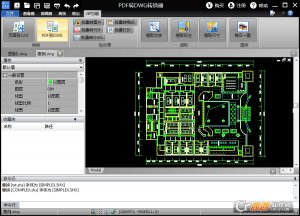
DWG to PDF Converter最新版是款功能结构明确明了,上手很容易的DWG到PDF转换器,DWG to PDFConverter官方版主如果将DWG文件格式到PDF格式的转换软件,DWG to PDF Converter还可以将任意数目的DWG / DXF /DWF文件批量转换为优质PDF,简单又高效便捷。
DWG to PDF Converter功能说明
将任意数目的DWG / DXF / DWF文件批量转换为优质PDF。
独立工具-不需要AutoCAD。
多功能和可定制的输出。使你可以选择PDF文件的大小,水平和输出颜色。
将SHX,TTF字体,外部参照,嵌入式光栅图像/ Excel转换为PDF。
AutoCAD打印样式的CTB文件和线宽支持。
支持图纸空间和模型空间。
支持自概念页面大小。
依据图纸自动调整页面大小。
假如工程图已损毁,则自动恢复工程图。
在PDF中创建的书签。
PDF属性支持。允许你设置作者,标题,主题,关键词的PDF文件。
支持每一个版本的DWG / DXF / DWF文件。
它比较容易用。
DWG to PDF Converter用法
将DWGDXFDWF转换为PDF
步骤1 添加文件:
单击添加按钮添加一个或多个要转换的图形文件,单击添加文件夹按钮添加一个文件夹及其子文件夹的所有图形文件。你也可以将文件从资源管理器中拖放到图形文件列表中。
你可以单击箭头按钮将生成顺序调整为PDF文件,然后通过单击书签项来编辑书签。
布局和图层,这款软件用户可以对应该导出的布局和图层进行签名。
必要时恢复图形,假如需要,此选项将恢复DWG,DXF文件。
加载清单,你可以加载保存的图形文件列表以进行转换。
保存清单,它允许你将目前图形文件列表保存到.cvlst文件中,以备以后用。
步骤2 设置工程图文件的参数
布局,要设置假定输出的布局种类,可以是:目前布局,仅模型空间布局,所有布局,所有图纸空间布局和用户集。
设置图样式,此选项使你可以设置转换的打印样式。
出口层,PDF支持图层定义。与AutoCAD相同,此选项能够帮助通过控制图层来控制PDF图形显示。几个文件合并到一个图层对象中,该对象将保存在一层上。
缩放范围,它是命令软件自动计算设置为输出范围的最大边界矩形。假如未选中该选项,则将输出设置为最新保存的文件的视口值。
默认图层选项,指定默认图层选项
水印设置和用,你可以确定并设置用户设计的水印。用户设计的水印将添加到输出PDF中。你可以添加任何要添加的词,比如公司,设计师,日期,文件名或一种版权保护手段。
步骤3 设定PDF档案的参数
假如可能,用布局页面大小,此选项对图形空间布局有效。在图形空间布局中,包括与输出页面有关的信息,并且软件将通过自动读取预概念的参数来输出PDF文件。
隐藏线删除,假如图形中包括3D对象,并且转换结果应该是隐藏线删除,则可以勾选此选项以达成结果。有自动模式和强制模式两种。自动模式可以参考设置确定是不是删除隐藏线,而强制模式可以命令软件强制删除隐藏线。
尺寸和单位,假如在选择输出PDF大小和单位时勾选假如可能,请用布局页面大小,则软件将在转换图形空间布局过程中自动获得并输出页面布局大小。
添加自概念页面大小,创建自概念纸张尺寸或非标准纸张尺寸。
页边距,页面布局的空白边距。其单位与设计单位相同,比率更改时不会更改。
PDF设置和加密,你可以添加信息并为输出的PDF文件设置安全性选项。
输出PDF文件,假如设计了输出文件,则应排序文件名,不然,应指定文件夹路径。
步骤4 将工程图文件转换为PDF
单击立即转换按钮以开始转换。
DWG to PDF Converter安装教程
在绿色下载站,下载软件包,解压,运行EXE.文件
双击打开,进入安装向导,阅读许可协议,单击next
选择安装目录,单击next
选择开始目录,点击browse,可以修改,单击next
选择附加任务,单击next
单击install
安装进行中
安装完成,点击finish,退出安装向导
DWG to PDF Converter更新日志:
1.对部分功能进行了优化
2.解了好多不可以忍的bug
绿色记者推荐:
DWG to PDF Converter本软件记者亲测,各种功能很简单易操作,连记者这种刚用的人都能迅速学会,大大的赞!本站还有类似软件有道词典、DXF转G代码工具、芝麻快译、超级PDF转换器万能版、WORD转PDF转换器,推荐大伙下载!
TAG标签:DWG(2)
转载请说明来源于谷普下载站(https://www.muerya.com)
本文地址:https://www.muerya.com/soft/9203.html
郑重声明:文章来源于网络作为参考,本站仅用于分享不存储任何下载资源,如果网站中图片和文字侵犯了您的版权,请联系我们处理!邮箱3450399331@qq.com
声明:谷普下载站为非盈利性网站 不接受任何赞助和广告
Copyright2007-2022 谷普下载站(https://www.muerya.com).All Rights Reserved
备案编号:赣ICP备20001389号 赣公网安备 36010602000087号