-
软件搜 索
- 软件

类型:U盘工具
语言:中文
更新:2025-11-17 09:25
大小:22.7M
版本:
平台:WinAll, WinXP
标签:
斐讯K1 1208刷固件工具带有tftpd32.exe、breed|mt7620|reset1.bin和最新固件RT|AC54U|GPIO|1|PSG1208|64M|3.4.3.9|098.trx。斐讯K1使用最新的MIMO技术,搭载4根5dBi全向天线,802.11ac标准,2.4GHz 300Mbps + 5GHz 867Mbps双频并发速率达到1200Mbps。斐讯PSG1208是一款专为庞云数据传输而设计出来的高性能无线路由器,有着四天线与2.4GHz/5.8GHz双频道设计,特别合适大户型的家庭用户,
1. 路由器对应的 breed|mt7620|reset1.bin(斐讯k1),名字更改成uboot.bin
2.TFTP64.exe或TFTP32.exe(根据系统来)和uboot.bin放在一个文件目录下
3.自己需要刷的路由器固件(我筹备刷老毛子Padavan固件最新对应的 [2015|12|28]RT|AC54U|GPIO|1|PSG1208|64M|3.4.3.9|097固件)
恢复路由器出厂设置
输入192.168.2.1 账号admin 密码admin
这一步我也忘了是在哪 反正仿佛是在高级工具里 有恢复出厂设置的选项
恢复完毕后 进入192.168.2.1 随意设置互联网连接方法 2.4G和2.5G的密码也随意输入 然后保存设置 直到可以看到路由器运行状况的界面 而不是设置向导的界面
1. 打开IE浏览器 注意是IE浏览器
访问:http://192.168.2.1/goform/Diagnosis?pingAddr=192.168.2.100|echo|telnetd
(上面一整行一直到telnetd结尾)等一会弹出诊断页面不要理他 放在一边 不要关闭浏览器
2. 开始|运行CMD命令界面
在命令提示符窗口里输入 telnet 192.168.2.1
然后回车
出现username和password
都输入admin 然后都回车【输入password时看不见,事实上已经输入,输入账号密码皆admin
然后出现#号 表示正在等待命令
3. 输入cd /tmp
4. 把下载的breed|mt7620|reset1.bin,和TFTP32或放同一文件夹下(64位系统的用TFTP64.exe),然后打开TFTP3264。看IP地址那里是不是为 192.168.2.1
5. 在cmd界面输入tftp |g |l /tmp/uboot.bin |r uboot.bin 192.168.2.x
上面x为你本机IP地址。比如我TFTP64显示192.168.2.101,我则需要输入tftp |g |l /tmp/uboot.bin |r uboot.bin 192.168.2.101
6. 最后输入 mtd|write write uboot.bin Bootloader
7. 等待写入80K数据完成后,输入reboot 回车 重启机器
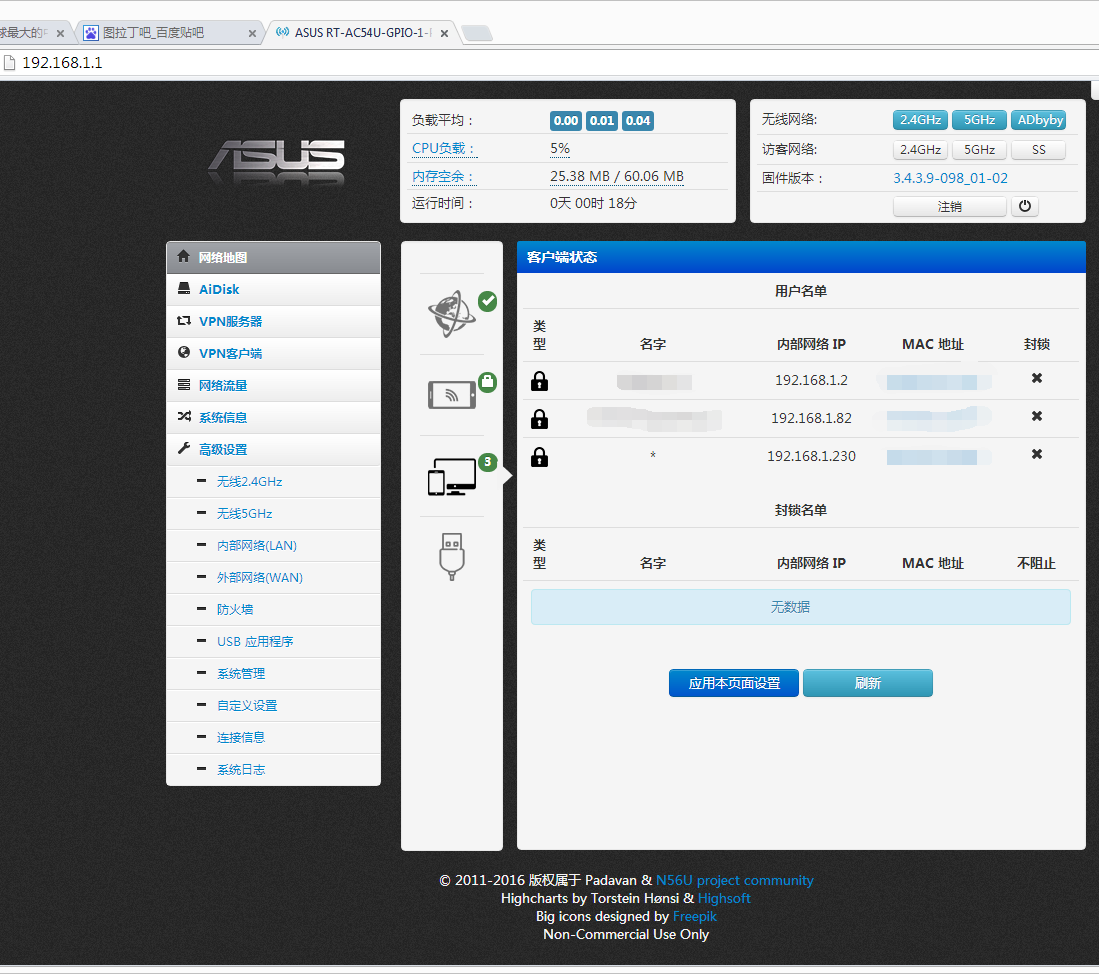
8.按reset后再通电,。浏览器输入192.168.1.1,就能打开breed界面
9. 选择升级固件,找到筹备好的固件,刷入。
TAG标签:
转载请说明来源于谷普下载站(https://www.muerya.com)
本文地址:https://www.muerya.com/soft/13483.html
郑重声明:文章来源于网络作为参考,本站仅用于分享不存储任何下载资源,如果网站中图片和文字侵犯了您的版权,请联系我们处理!邮箱3450399331@qq.com
声明:谷普下载站为非盈利性网站 不接受任何赞助和广告
Copyright2007-2022 谷普下载站(https://www.muerya.com).All Rights Reserved
备案编号:赣ICP备20001389号 赣公网安备 36010602000087号