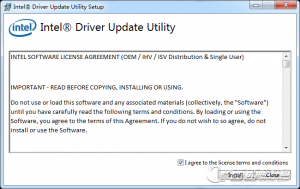
英特尔驱动程序更新实用程序对计算机硬件和软件配置进行剖析并提供一份报告,指出是不是有任何驱动程序更新可用。 假如有对系统可用的驱动程序更新,你可以选择予以下载和/或安装。
英特尔驱动程序更新实用程序支持 Microsoft Windows Vista*、Win7*、Windows 8* 和 Windows 8.1*。 用以下提示在一个受支持的操作程序中安装该实用程序。
Win7*
1. 下载英特尔 驱动程序更新实用程序。
2. 要安装,当地保存,打开文件夹,双击Intel Driver Update Utility Installer.exe.
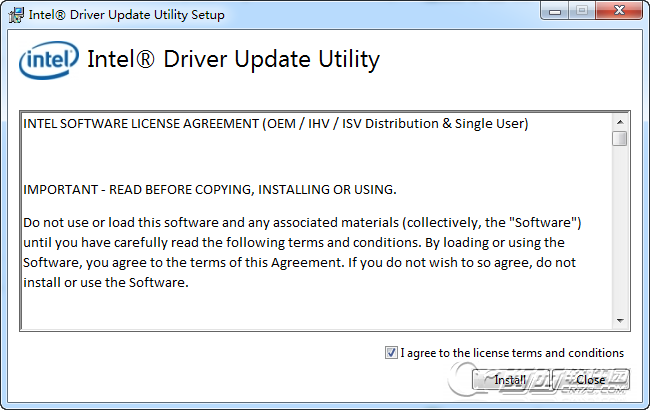
3. 细读许可协议,假如你赞同许可条约和条件,则接下去安装。
4. 程序安装完毕后,继续以启动该程序。
5. 若要运行英特尔 驱动程序更新实用程序,转到Windows* 启动屏幕 所有程序 Intel Driver Update Utility Intel Driver Update Utility 2.0。
有关用英特尔 驱动程序更新实用程序的更多指示,请参见容易见到问题解答:怎么用英特尔 驱动程序更新实用程序。
Windows 8* 和 Windows 8.1*
1. 下载英特尔 驱动程序更新实用程序。
2. 要安装,当地保存,打开文件夹,双击Intel Driver Update Utility Installer.exe.
3. 细读许可协议,假如你赞同许可条约和条件,则接下去安装。
4. 程序安装完毕后,继续以启动该程序。
5. 若要运行英特尔 驱动程序更新实用程序,转到Windows* 启动屏幕 应用程序 Intel Driver Update Utility 2.0。
有关用英特尔 驱动程序更新实用程序的更多指示,请参见容易见到问题解答:怎么用英特尔 驱动程序更新实用程序。
为何英特尔驱动程序更新实用程序不可以辨别我的系统上的英特尔设施?
英特尔提供软件和驱动程序的通用版本。假如计算机制造商改变了此设施的功能,加入了自概念设置或进行了其他改动,英特尔驱动程序更新实用程序可能辨别不出此设施。
英特尔驱动程序更新实用程序可以使系统维持最新。 它会测试 与你的计算机有关的驱动程序更新,然后帮助你迅速轻松地安装这类更新
操作系统安装需要:Microsoft Vista*,
Microsoft Win7*,Microsoft Windows 8*,Microsoft Windows 8.1*
步骤 1: 下载英特尔 驱动程序更新实用程序
步骤 2:要安装,先当地保存,然后双击 Intel Driver Update Utility Installer.exe
步骤 3:从 Windows* 的启动屏幕运行
英特尔 驱动程序更新实用程序
英特尔 驱动程序更新实用程序的安装和剖析需要多久?
典型的安装、加载和剖析在宽带网络连接(DSL/缆线)中需要 3 |6 分钟的时间。
在以下状况中你会收到“商品未测试到”消息:
你的部件已陈旧
组件处于“交互支持期已结束”状况
组件不受支持
你有一个非英特尔部件
你有一个自概念的 OEM 部件
该部件不包含在大家的数据库中。
要从系统中卸载英特尔驱动程序更新实用程序,实行以下步骤:
1. 单击开始 控制面板 程序 程序和功能。
2. 从显示的列表中单击Intel Driver Update Utility,然后单击卸载。 会打开一个新的窗口,表示将卸载该程序。
TAG标签:英特尔驱动(1)
转载请说明来源于谷普下载站(https://www.muerya.com)
郑重声明:文章来源于网络作为参考,本站仅用于分享不存储任何下载资源,如果网站中图片和文字侵犯了您的版权,请联系我们处理!邮箱3450399331@qq.com
查看全部
同类推荐